Bandicam 螢幕繪圖功能:即時標註與白板
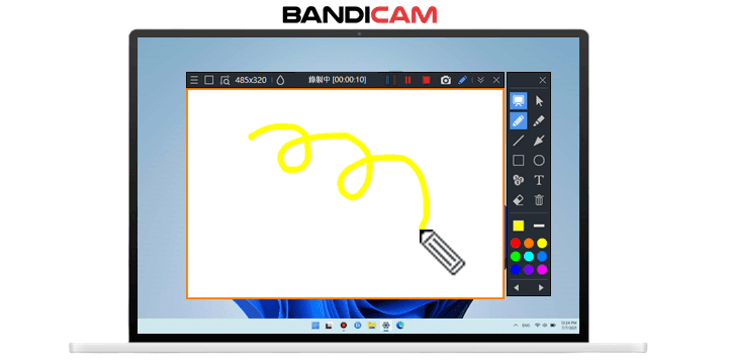
製作課程、軟體教學或簡報影片時,可使用 Bandicam 螢幕繪圖工具,在錄製畫面上即時書寫、圈出重點或加入文字說明。工具列提供畫筆、螢光筆、線條、箭頭、方框、橢圓、編號及文字等工具。
Bandicam 自 2025 版起支援白板功能,可將錄製區域切換為白板,方便板書、繪圖與講解。建議先下載並安裝最新版本。
如何使用 Bandicam 螢幕繪圖功能?
第一步:下載並開啟 Bandicam
» 免費下載 Bandicam:https://www.bandicam.com.tw/downloads/

第二步:選擇錄製模式並開啟繪圖工具
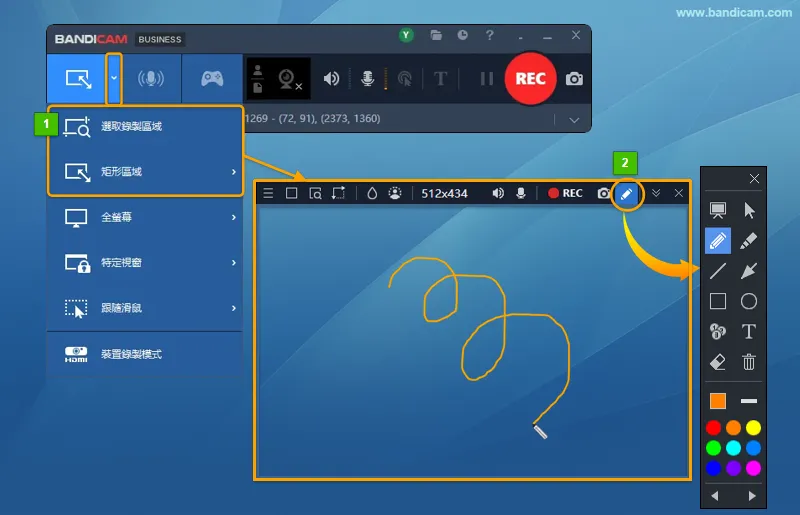
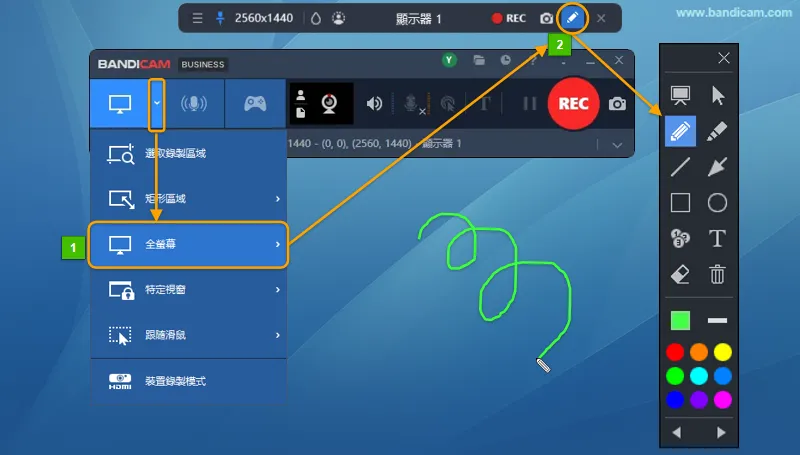
第三步:選擇繪圖工具並加入標註
開啟工具列後,選擇所需工具,在錄製區域內加入標註。可先透過「選擇顏色」與「線條粗細」調整設定,再開始繪圖。
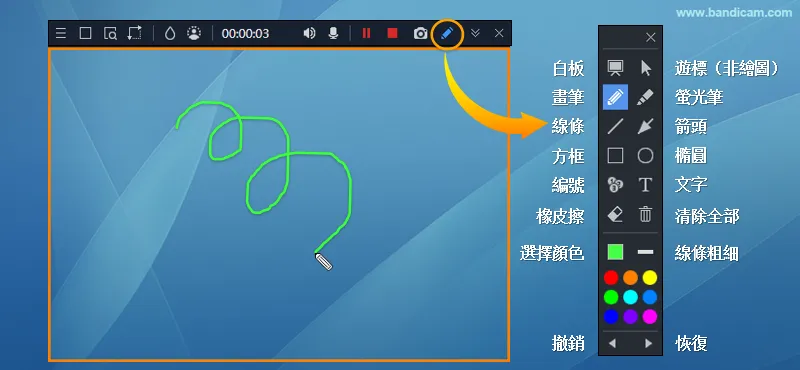
- 開啟或關閉工具列:點選鉛筆圖示,或使用快速鍵;預設快速鍵為 Ctrl + Alt + D。
- 清除標註:使用「橡皮擦」擦除局部內容;點選「清除全部」圖示或按 Delete,可清除所有繪圖。按 Esc 會清除所有繪圖並退出繪圖模式。
- 標示重點:使用「畫筆」自由書寫、以「螢光筆」標示內容,或用「箭頭」、「方框」及「橢圓」標出需要說明的位置。
- 補充說明:使用「編號」標示操作順序,或使用「文字」輸入說明。需要修改時,可點選「撤銷」或「恢復」,也可按 Ctrl + Z 或 Ctrl + Y。
如何使用 Bandicam 的白板功能?
開啟繪圖工具列後,點選「白板」圖示,或按 Ctrl + Alt + Q,即可將錄製區域切換為白板。您可以在白板上書寫、繪製圖形或加入編號,方便講解公式、流程和操作步驟。再次點選「白板」圖示即可退出白板模式,返回螢幕畫面。
使用技巧
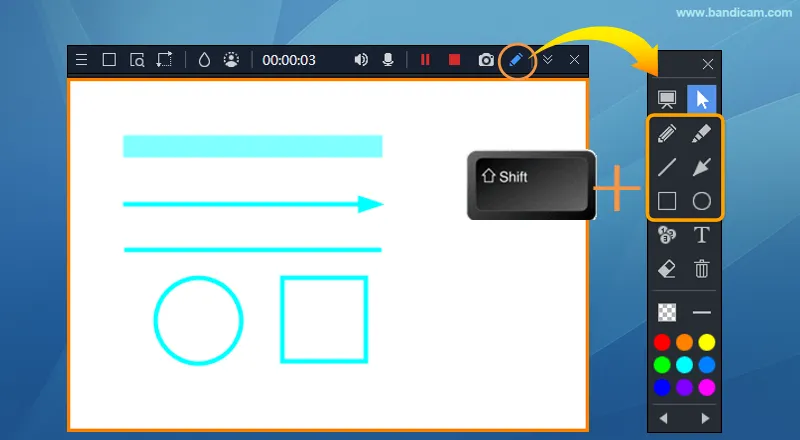
技巧 1:按住 Shift 繪製規則圖形
選擇「線條」、「方框」或「橢圓」工具後,按住 Shift 並拖曳滑鼠,可繪製水平線、垂直線、正方形或正圓。
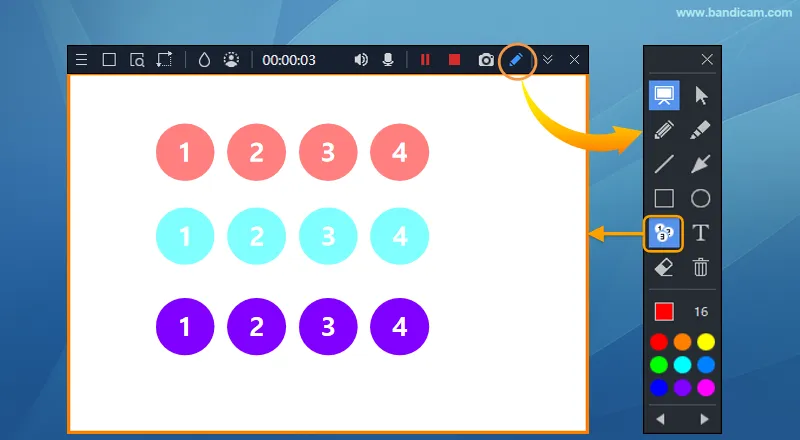
技巧 2:變更顏色後重新編號
使用「編號」工具時,變更顏色會將編號重設為 1。可用不同顏色區分多組步驟,讓每組都從 1 開始編號。
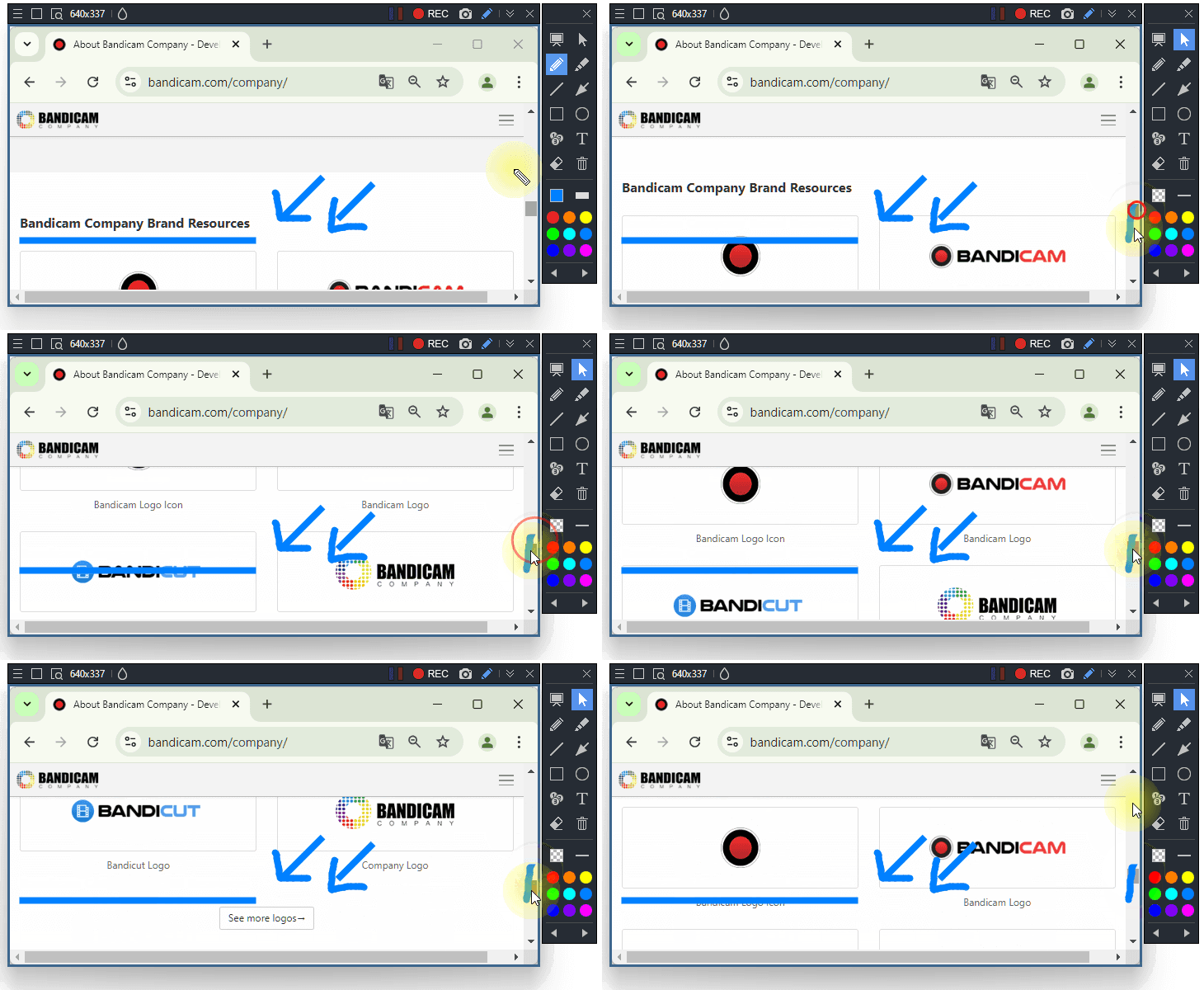
技巧 3:切換滑鼠操作並移動錄製視窗
需要操作螢幕上的程式時,點選「游標(非繪圖)」,或按 Ctrl + Alt + 1,即可切換回滑鼠操作。在「矩形區域」模式下,可拖曳錄製視窗的邊框調整位置;需要繼續繪圖時,再選擇畫筆等工具。
技巧 4:使用 Windows 放大鏡查看細節
全螢幕錄製時,可使用 Windows 放大鏡放大或縮小螢幕內容,方便講解文字、按鈕等細節。» 了解如何縮放畫面

技巧 5:螢幕繪圖快速鍵
在 Bandicam 的「一般」頁面點選「進階」,再切換至「快速鍵」頁籤,即可查看、啟用或修改繪圖工具的快速鍵。各項功能的預設快速鍵如下;若已修改,請以您的設定為準。» 查看 Bandicam 快速鍵說明
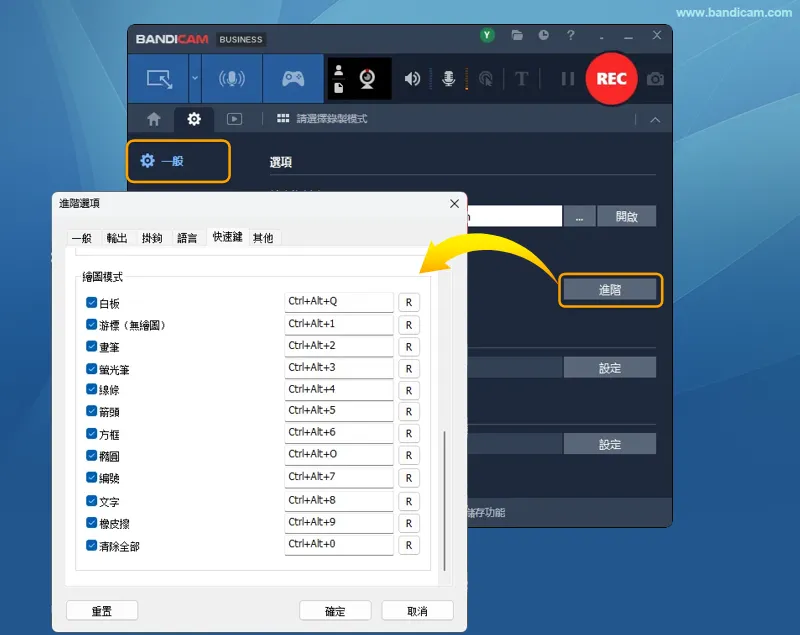
- Ctrl + Alt + D:開啟/關閉螢幕繪圖工具
- Ctrl + Alt + Q:白板
- Ctrl + Alt + 1:游標(無繪圖)
- Ctrl + Alt + 2:畫筆
- Ctrl + Alt + 3:螢光筆
- Ctrl + Alt + 4:線條
- Ctrl + Alt + 5:箭頭
- Ctrl + Alt + 6:方框
- Ctrl + Alt + O:橢圓
- Ctrl + Alt + 7:編號
- Ctrl + Alt + 8:文字
- Ctrl + Alt + 9:橡皮擦
- Ctrl + Z:撤銷
- Ctrl + Y:恢復
- Shift + 拖曳滑鼠:使用對應工具繪製正方形、正圓或水平/垂直線
- Ctrl + Alt + 0:清除全部
- Delete:清除全部
- Esc:清除所有繪圖並退出繪圖模式