請依照以下步驟安裝 Bandicam
第一步:下載安裝程式
從官方網站下載 Bandicam,下載完成後按兩下安裝程式。

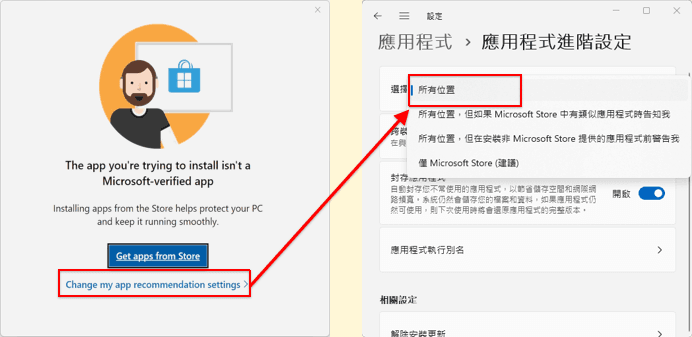
如果無法正常安裝,並出現 “此應用不是 Microsoft 驗證的應用” 的提示,請更改 “我的應用建議設定”。
第二步:選擇 “中文(繁體)”,點選 “OK”。

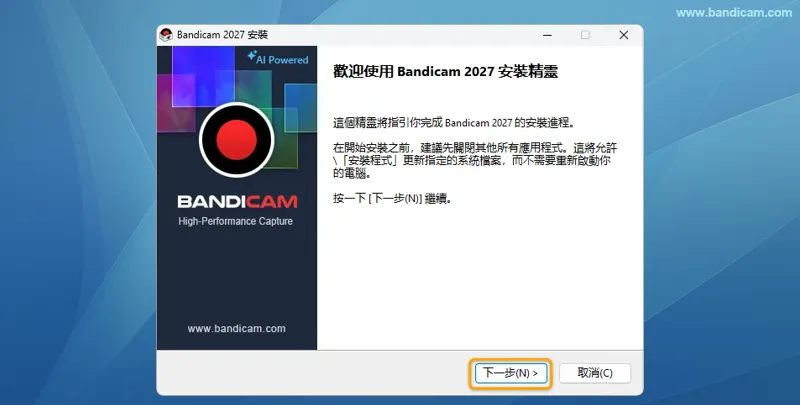
第三步:在安裝精靈中點選 “下一步”。
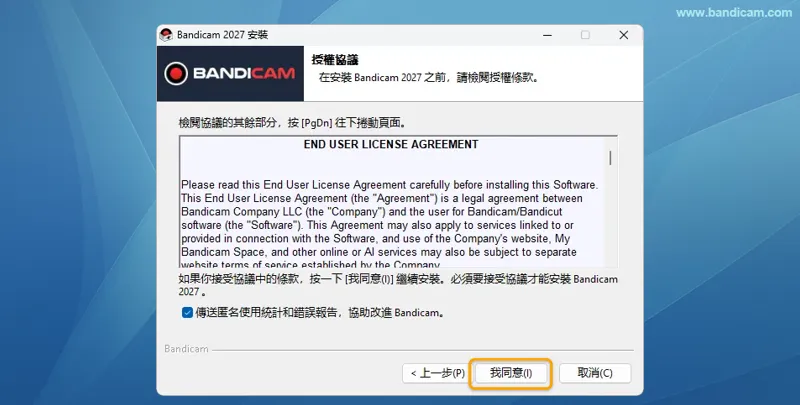
第四步:閱讀授權協議,同意後點選 “我同意”。
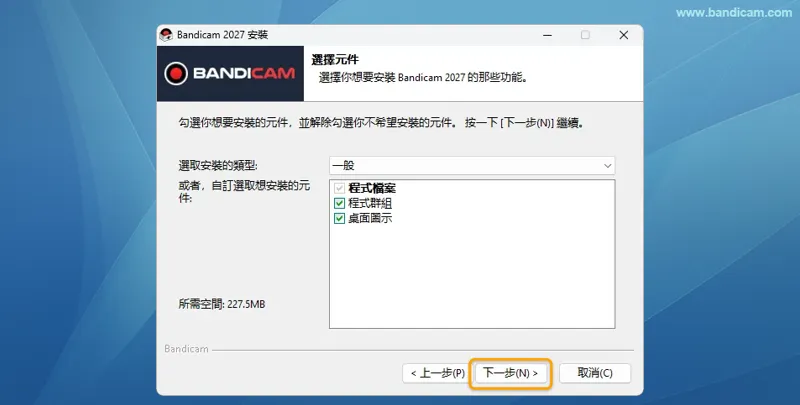
第五步:選擇需要安裝的元件,點選 “下一步”。
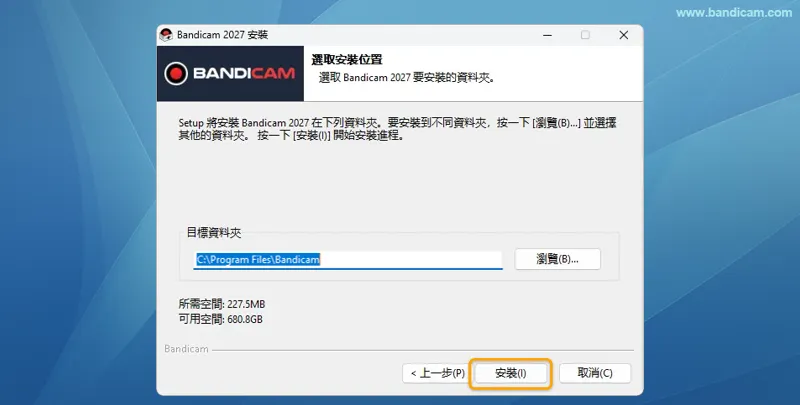
第六步:選擇安裝位置,點選 “安裝”。
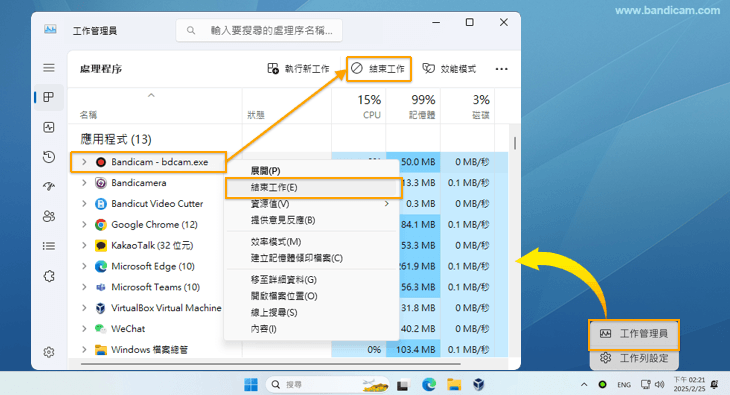
提示:如果彈出 “不能開啟要寫入的檔案” 或 “程式正在執行中,請先關閉程式” ,請先退出 Bandicam;若仍有提示,可在工作管理器的 “詳細資訊” 中結束 bdcam.exe 程式,然後重試。
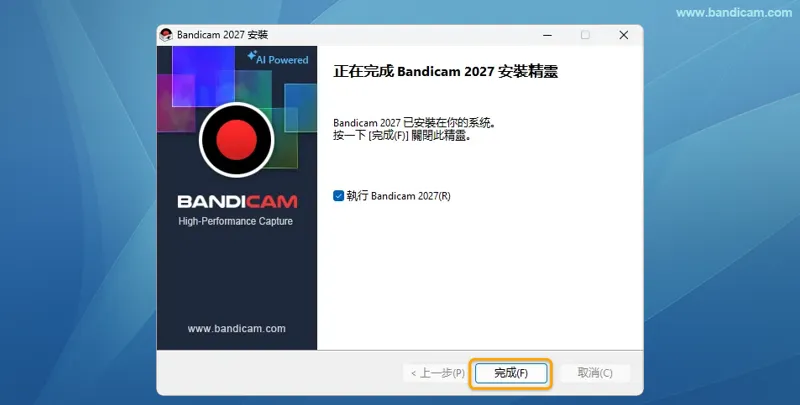
第七步:安裝結束後,點選 “完成”。
第八步:按兩下桌面上的 Bandicam 圖示,或執行安裝資料夾中的 bdcam.exe,啟動程式。
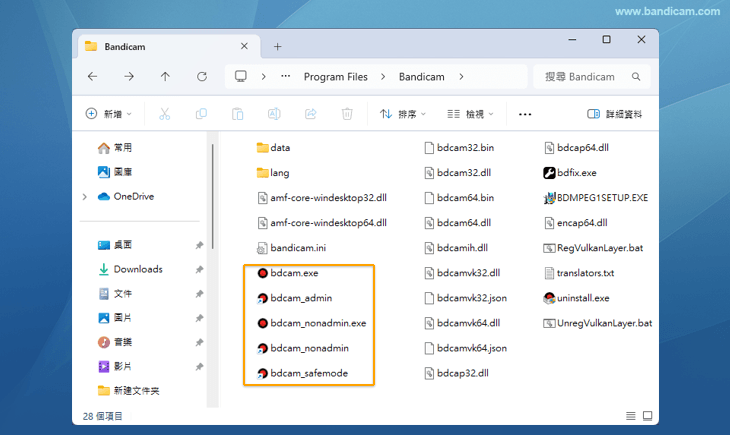
提示:
- bdcam.exe(預設):當您點選 Bandicam 安裝資料夾(C:\Program Files\Bandicam)中的 “bdcam.exe” 時,Bandicam 將以系統管理員或標準使用者權限執行,具體取決於 Bandicam 執行權限設定。» Bandicam 執行權限設定
- bdcam_admin(以系統管理員權限執行): 您一律可以透過點選 Bandicam 安裝資料夾中的 “bdcam_admin” 圖示以系統管理員權限執行 Bandicam。 » Bandicam 執行權限設定
- bdcam_nonadmin(以標準使用者權限執行): 透過點選 Bandicam 安裝資料夾中的 “bdcam_nonadmin” 圖示,您一律可以以標準使用者權限執行 Bandicam。 » Bandicam 執行權限設定
- bdcam_safemode(以安全模式執行 Bandicam): 透過點選 Bandicam 安裝資料夾中的 “bdcam_safemode” 圖示,如果 Bandicam 因與顯示卡驅動程式衝突而無法執行,可以在安全模式下執行程式。
參考 1)當程式無法下載和安裝時
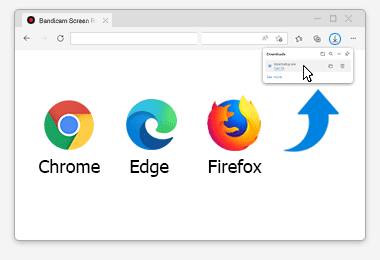
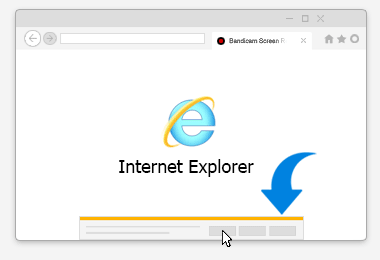
如果無法下載 Bandicam 安裝檔案,請嘗試使用其他網路瀏覽器(Firefox、Edge 等)下載該檔案,或根據您的系統和授權選擇適用的 Bandicam 舊版本。 » Bandicam 無法安裝的解決方法
參考 2)Bandicam 正版註冊
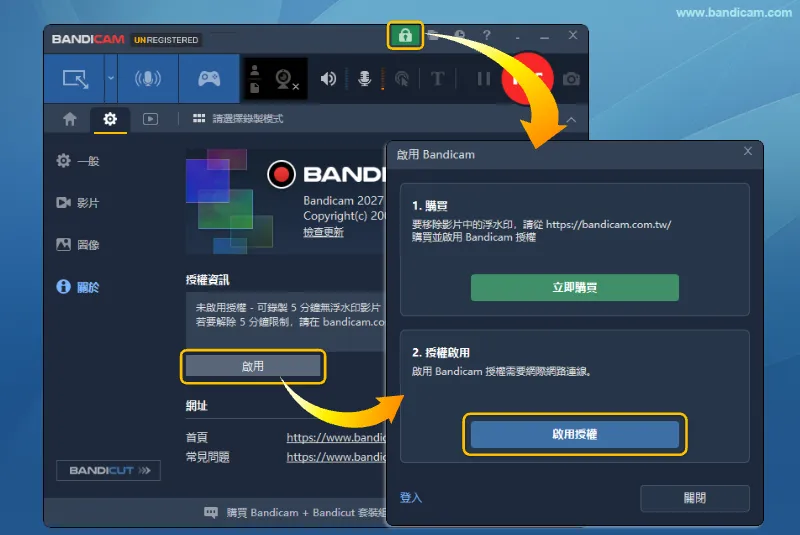
購買 Bandicam 授權後,點選程式頂部的 “鎖頭” 圖示,在彈出的視窗中選擇 “啟用授權”。進入啟用頁面後,可登入電子郵件帳號選擇授權,或輸入購買電子郵件信箱和註冊碼完成啟用。» 檢視啟用方法