遊戲錄製模式:以系統管理員身分執行(UAC)
選擇「遊戲錄製模式」後,會彈出「使用者帳戶控制」視窗,詢問是否「以系統管理員身分執行 Bandicam」。點擊「是」後軟體將重新啟動,即可更穩定地錄製遊戲。
1. 選擇「遊戲錄製模式」會彈出「使用者帳戶控制」視窗,點擊 「是」。
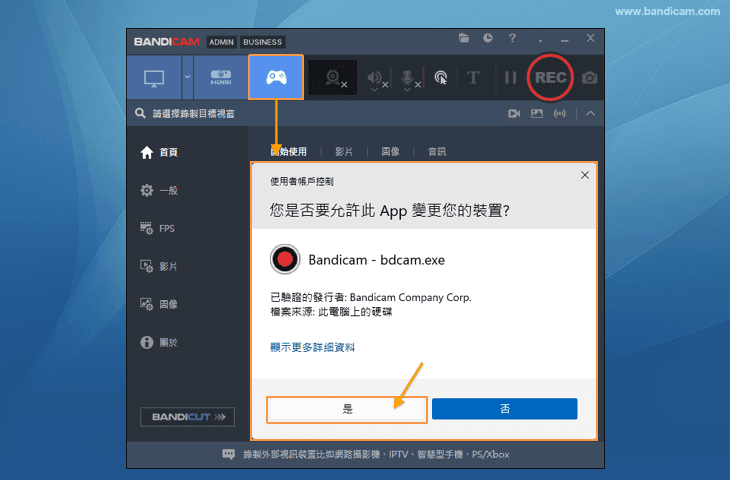
2. Bandicam 重新啟動後,介面左上角會顯示「ADMIN」標示。

* 注意:若在「使用者帳戶控制」視窗中選擇「否」,Bandicam 將以標準使用者權限執行,無法錄製以管理員模式執行的遊戲或 UWP 應用程式,可能導致 FPS 數字不顯示或遊戲無法被識別。
Bandicam 執行權限設定
在 Bandicam 的「一般 - 進階 - 其他」選項卡中設定 Bandicam 的權限。
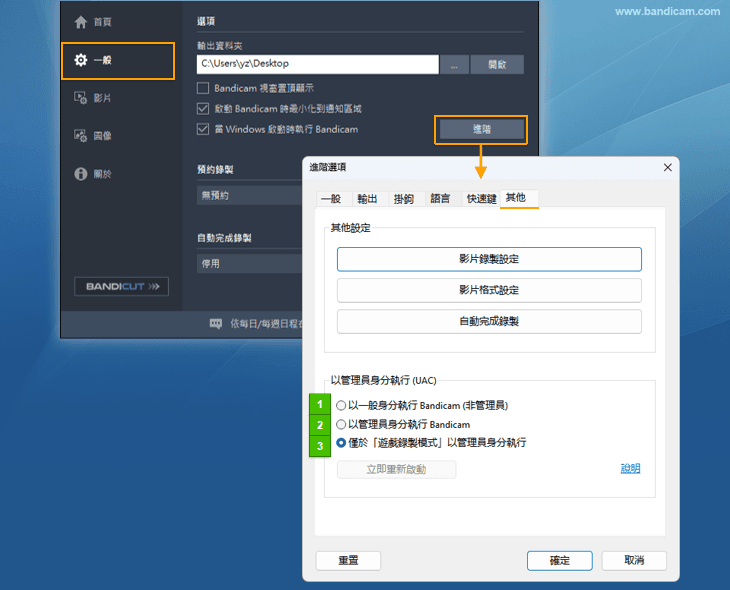
- 以一般身分執行 Bandicam(非管理員):無法錄製以管理員模式執行的遊戲或 UWP 應用程式。
- 以管理員身分執行 Bandicam:Bandicam 始終以系統管理員身分執行,可以錄製所有遊戲。
- 僅於「遊戲錄製模式」下以管理員身分執行:建議您在偶爾使用遊戲錄製模式時選擇。
下表總結了執行 Bandicam 所需的權限。
| 以一般身分執行 | 以管理員身分執行 | 僅於「遊戲錄製模式」下以管理員身分執行 |
|---|---|---|
| 啟動時不會彈出「使用者帳戶控制」視窗 | 啟動時彈出「使用者帳戶控制」視窗 | 選擇「遊戲錄製模式」時 彈出「使用者帳戶控制」 視窗 |
| 部分遊戲無法錄製 (無法錄製以系統管理員模式執行的遊戲,Windows 應用(UWP) 遊戲) |
可以錄製所有遊戲 | 可以錄製所有遊戲 |
| 若您從來不使用遊戲錄製模式,則推薦使用 | 若您主要使用遊戲錄製模式,則推薦使用 | 若您主要使用遊戲錄製模式,則推薦使用 |
進階使用
- 錄製螢幕時如何局部放大縮小?
- 錄製電腦聲音和麥克風聲音
- 網路攝影機 + 麥克風同步錄製
- 擷取卡 + 聲音同步錄製
- 錄製中調整音量方法
- 預約錄製
- 加入網路攝影機畫中畫效果
- 螢幕即時繪圖功能
- 變更輸出資料夾和關閉 OneDrive 同步的方法
- [次要聲音裝置] 錄製到同一條音軌或兩條音軌
- 使用色鍵去背 (chroma key)
- 編碼器推薦(影片/音訊)
- 電腦日誌記錄功能
- 高級權限設定(阻止刪除權限)
- 以系統管理員身分執行(UAC)
- 錄製雙/多顯示器
- Bandicam 命令列參數使用方法
- Bandicam 所有選項設定匯出和匯入
- 使用硬體加速(NVIDIA、Intel、AMD)來提升 Bandicam 的錄製能力
- 編輯:錄製影片後對影片進行編輯(Vegas、Adobe Premiere、Pinnacle Studio)