錄製影片後如何在編輯軟體中進行剪輯
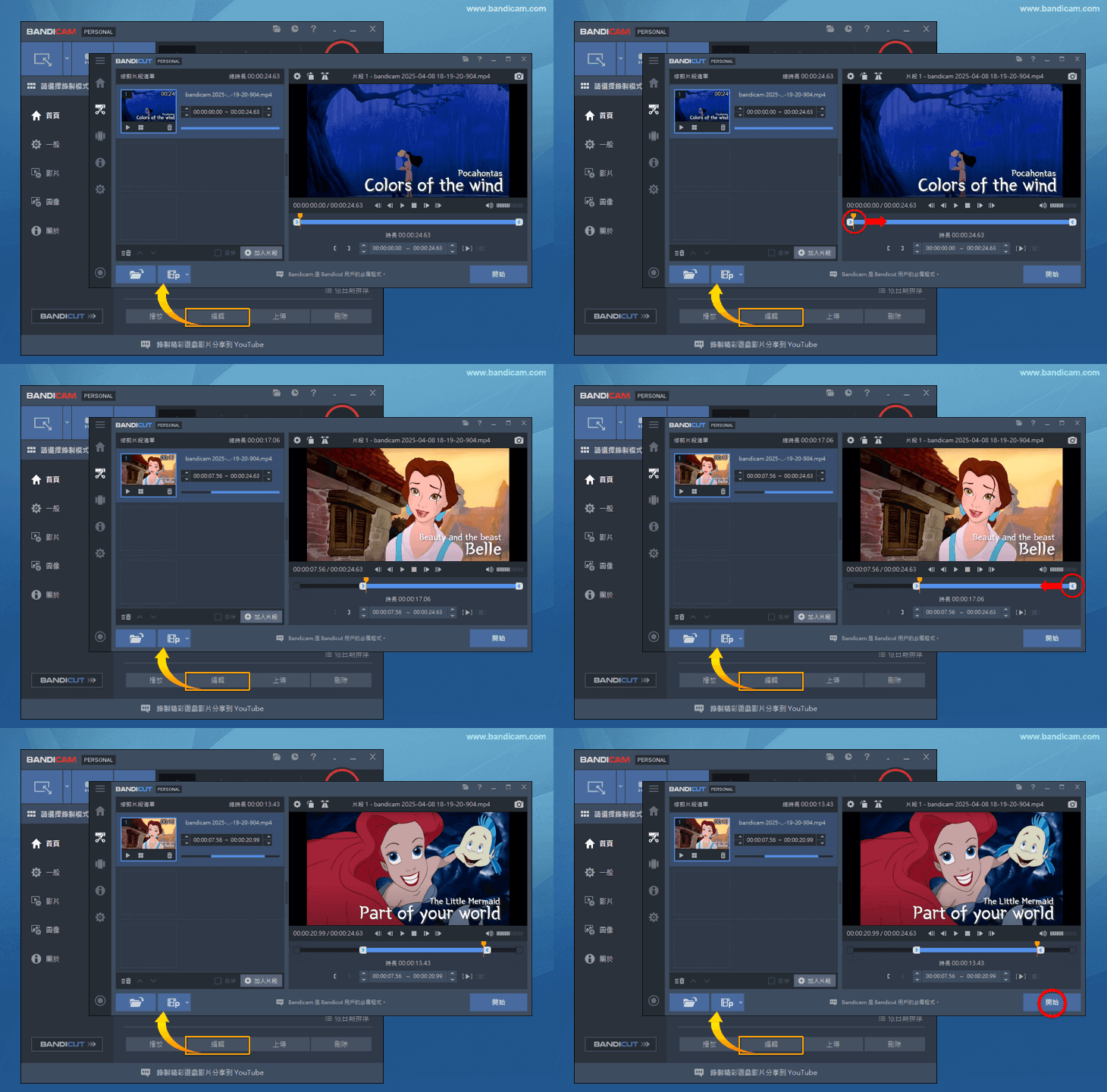
在 Bandicam 中錄製的影片,可直接匯入 Bandicut 進行無損高速剪輯。在 Bandicam 首頁點擊「編輯」即可直接開啟 Bandicut。
1. 關鍵影格間隔設為「1」
若計畫在 Adobe Premiere、Vegas 等編輯軟體中剪輯 Bandicam 錄製的影片,請在 Bandicam 中選擇合適的編碼器與設定。建議選擇 H.264 (CPU),然後點擊「...」,將關鍵影格間隔設為「1」。此時每個影格皆為關鍵影格,可確保剪輯時的精確選取(提示:此設定可能會增加檔案大小)。
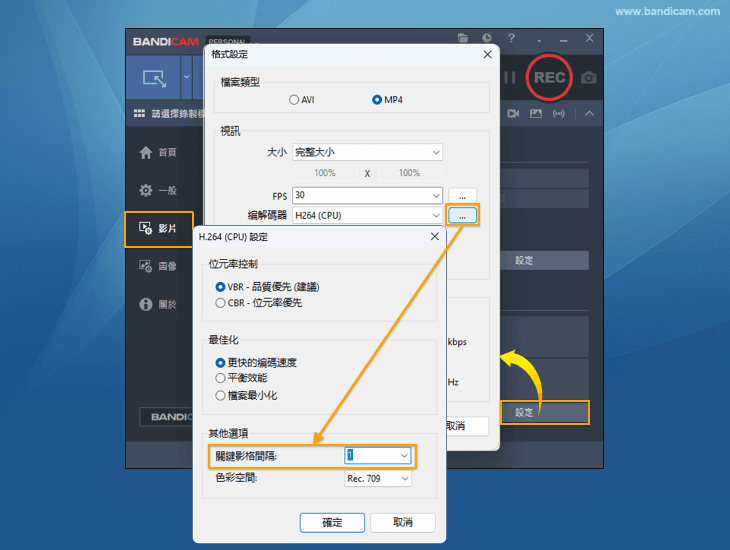
- 參考)若 Bandicam 設為 30 FPS,則 1 秒 = 30 影格,2 秒 = 60 影格,依此類推。若關鍵影格間隔設為 150,則每 5 秒(150 影格)建立一個關鍵影格。
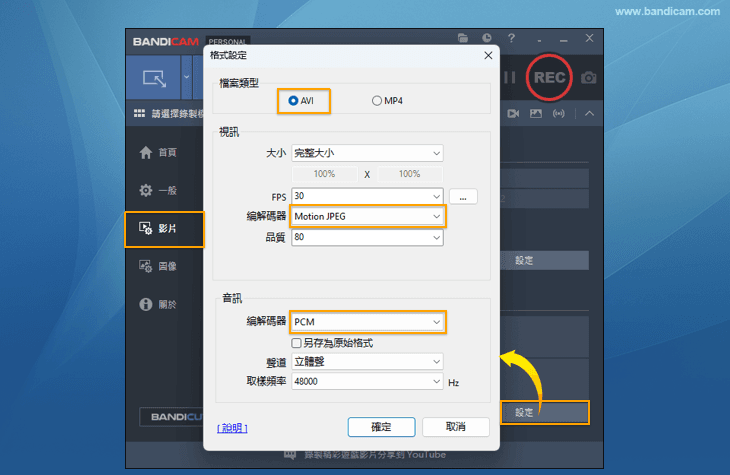
2. AVI 格式設定(推薦)
若打算在 Adobe Premiere、Vegas 等編輯軟體中使用 Bandicam 錄製的 AVI 影片,請參照下圖選擇 Motion JPEG 與 PCM 編碼器。
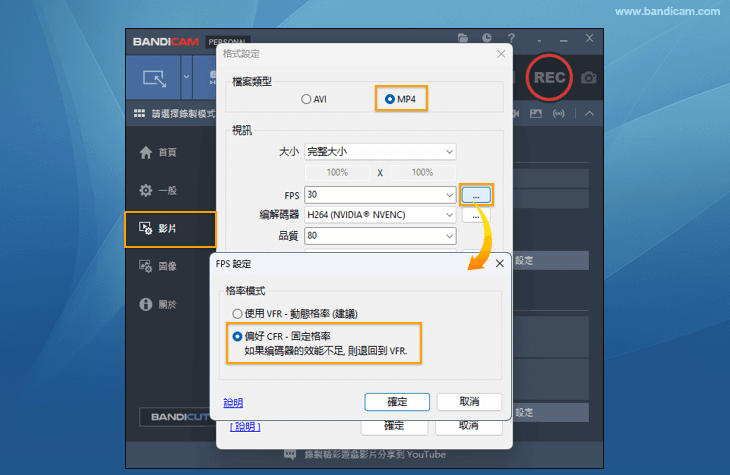
3. MP4 格式設定
若打算在 Adobe Premiere、Vegas 等編輯軟體中使用 Bandicam 錄製的 MP4 影片,請參照下圖選擇「CFR(固定格率)」進行錄製。(以編碼器為例:若顯示 H.264 編碼器請選擇 H.264,若無則選擇 MPEG-4。)
4. 將 VFR 影片轉換為 CFR 影片的方法
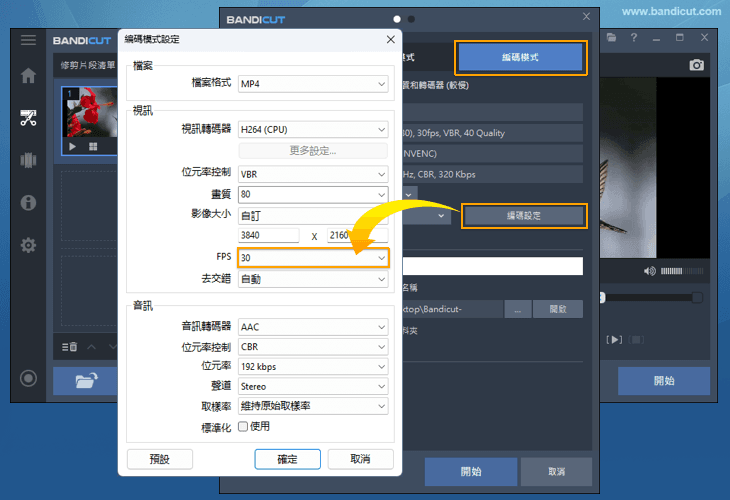
使用 Bandicut 剪輯軟體可將 VFR 影片轉為 CFR。在 Bandicut 中匯入 VFR 影片,點擊「開始」→「編碼模式」→「編碼設定」,將 FPS 設為 30,然後開始輸出即可。»免費下載 Bandicut