Bandicam 排程錄影(定時錄影)功能教學
Bandicam 的排程錄影功能可在指定時間自動錄製螢幕,並自訂開始時間、結束時間、持續時間、重複頻率(單次、每天或每週)及錄製目標。此功能僅在 Bandicam 執行時有效。如果希望在 Bandicam 未執行時自動啟動錄製,請參閱使用 Windows 工作排程器預約錄製,搭配 Bandicam 命令列參數設定。
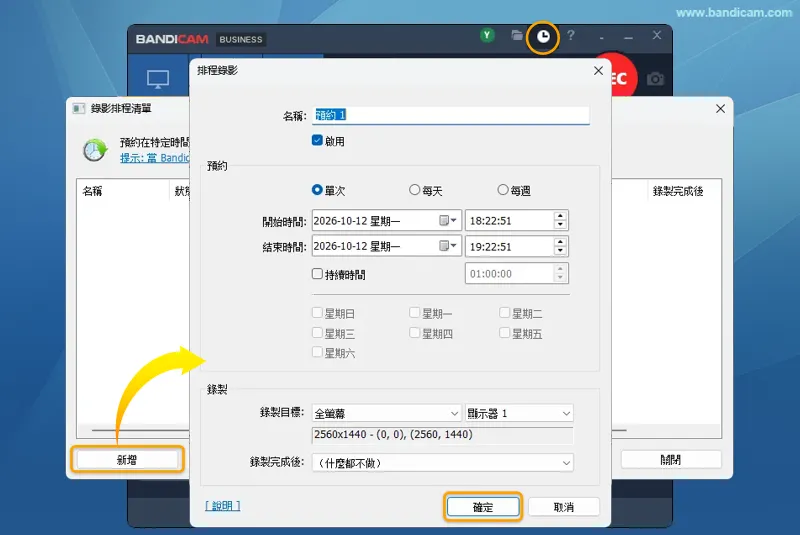
排程錄製螢幕
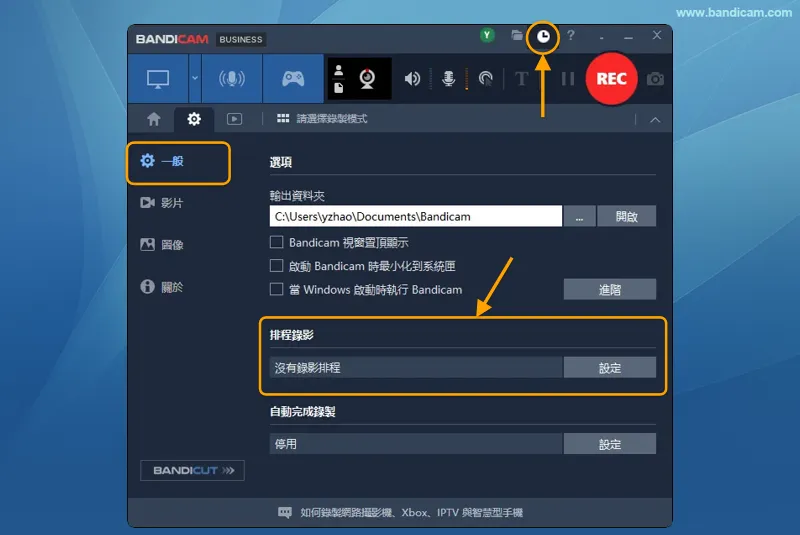
第一步:開啟排程錄影設定
在 Bandicam 的「一般」頁籤中,點選「排程錄影」區域的「設定」;也可以直接點選主視窗頂端的時鐘圖示。
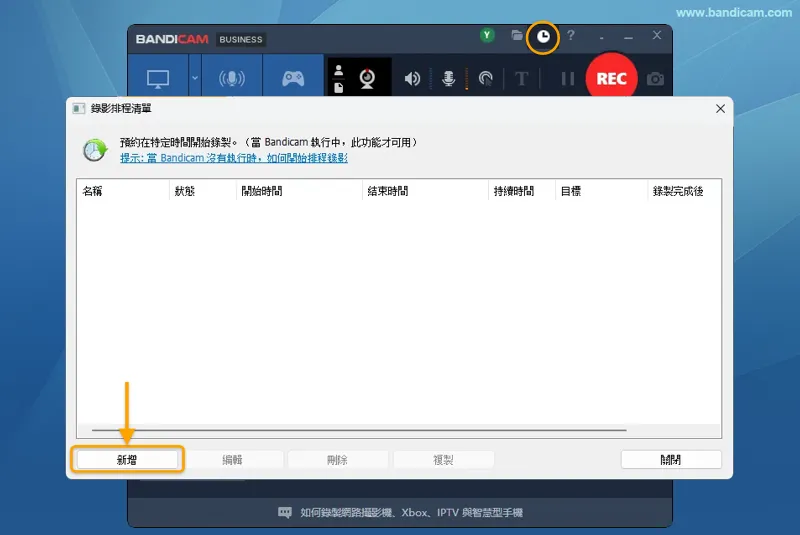
第二步:新增錄影排程
在彈出的「錄影排程清單」視窗中點選「新增」。最多可新增 100 個錄影排程。
第三步:設定時間與錄製目標
在「排程錄影」視窗中輸入名稱並勾選「啟用」,選擇「單次」、「每天」或「每週」,設定開始時間後,再設定結束時間,或勾選「持續時間」指定固定錄製時長。最後選擇「錄製目標」與「錄製完成後」的操作,點選「確定」儲存。
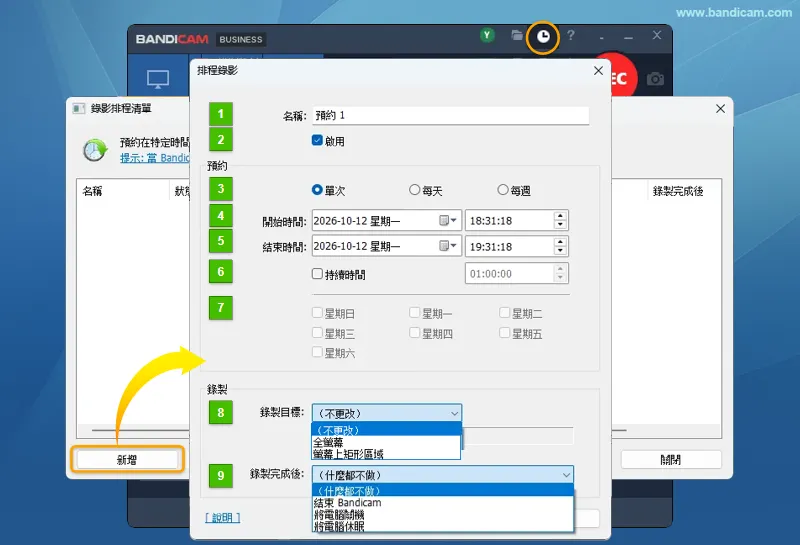
- 名稱:輸入錄影排程的名稱,例如「線上課程」。
- 啟用:必須勾選此項,排程才會執行。即使排程已顯示在「錄影排程清單」中,未勾選「啟用」仍不會開始錄製。
- 重複頻率:選擇「單次」、「每天」或「每週」,決定排程執行的頻率。
- 開始時間:設定開始錄製的日期與時間。
- 結束時間:設定停止錄製的日期與時間。
- 持續時間:勾選後可設定固定錄製時長。例如,設為 01:00:00,即錄製 1 小時後停止。
- 每週錄製日期:選擇「每週」時,勾選每週要執行排程的日期,例如星期一至星期五。
- 錄製目標:選擇「(不更改)」、「全螢幕」或「螢幕上矩形區域」。
- 錄製完成後:選擇「(什麼都不做)」、「結束 Bandicam」、「將電腦關機」或「將電腦休眠」,設定錄製完成後的操作。
排程錄製網路攝影機
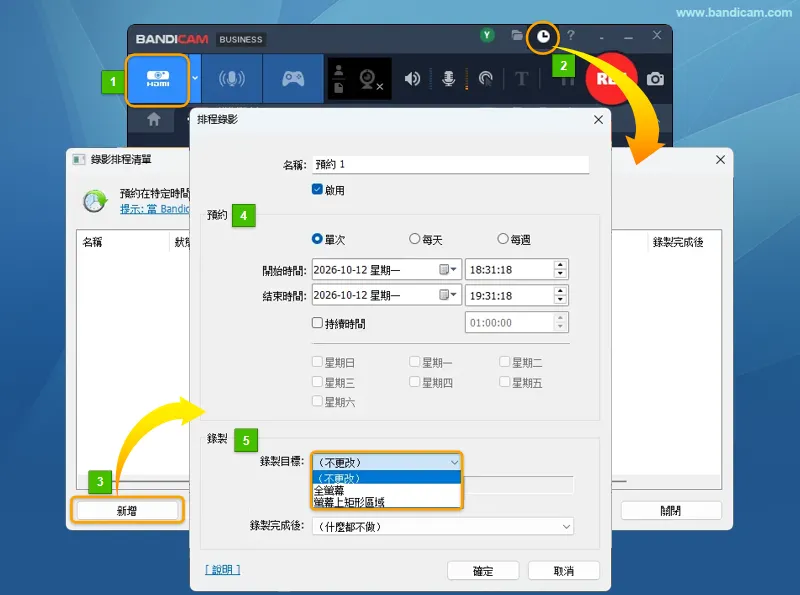
Bandicam 的裝置錄製模式可錄製網路攝影機及擷取卡等外部影像裝置。若要在指定時間自動錄製網路攝影機畫面,請依下列步驟設定:
- 選擇裝置錄製模式:點選主視窗的 HDMI 圖示,選擇要錄製的網路攝影機,並確認預覽畫面正常。
- 開啟排程錄影:點選主視窗頂端的時鐘圖示。
- 新增排程:在「錄影排程清單」視窗中點選「新增」。
- 設定錄製時間:勾選「啟用」,選擇「單次」、「每天」或「每週」,設定開始時間,再設定結束時間,或勾選「持續時間」指定固定錄製時長。
- 保留目前模式:將「錄製目標」設為「(不更改)」,再點選「確定」儲存。
儲存後請保持 Bandicam 執行,並維持裝置錄製模式,等待排程自動執行。
排程錄製音訊
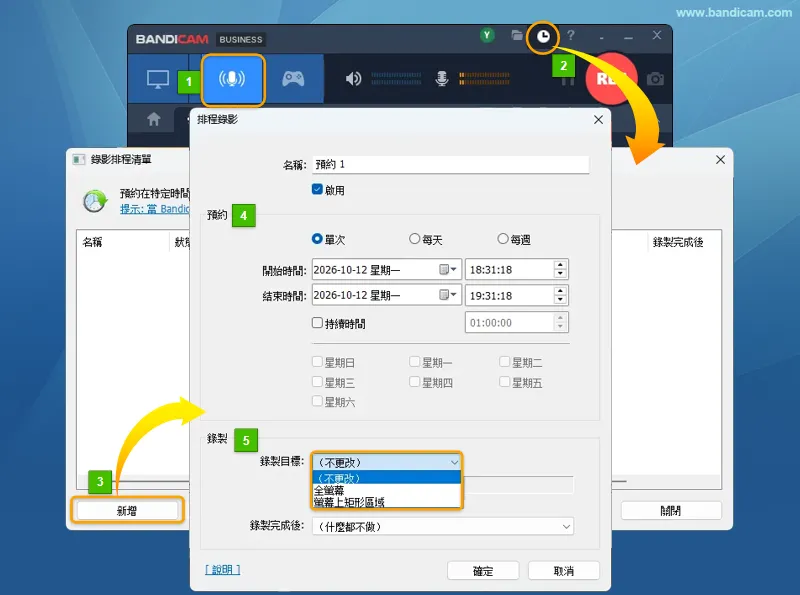
定時錄音的設定方式與網路攝影機錄製類似。請先選擇僅錄製音訊模式,再讓錄影排程保留目前模式:
- 選擇僅錄製音訊模式:點選主視窗的音訊錄製圖示,並設定要錄製的電腦聲音或麥克風。
- 開啟排程錄影:點選主視窗頂端的時鐘圖示。
- 新增排程:在「錄影排程清單」視窗中點選「新增」。
- 設定錄製時間:勾選「啟用」,選擇「單次」、「每天」或「每週」,設定開始時間,再設定結束時間,或勾選「持續時間」指定固定錄製時長。
- 保留目前模式:將「錄製目標」設為「(不更改)」,再點選「確定」儲存。
儲存後請保持 Bandicam 執行,並維持僅錄製音訊模式。請勿將「錄製目標」改為「全螢幕」或「螢幕上矩形區域」,以免切換為螢幕錄製模式。
注意事項與錄製失敗排查
1. 保持 Bandicam 執行
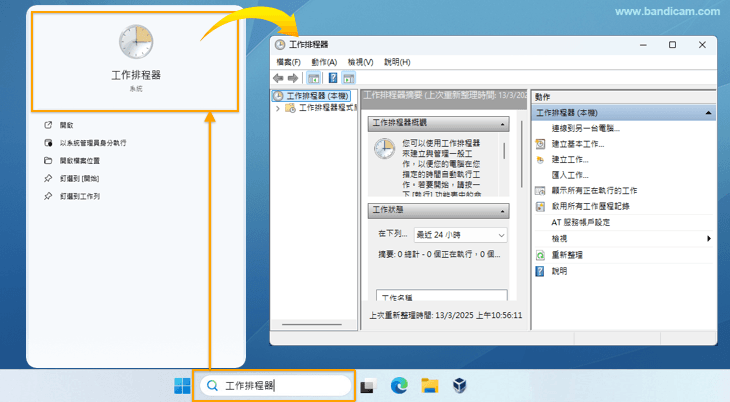
排程錄影僅在軟體執行時有效。若需要自動啟動軟體並開始錄製,或在每次開機時自動錄製,請使用Windows 工作排程器與 Bandicam 命令列參數。
2. 檢查電腦狀態
錄製螢幕時,請避免關閉顯示器、鎖定電腦或進入睡眠模式。長時間錄製前,可在 Windows 的「系統 > 電源」設定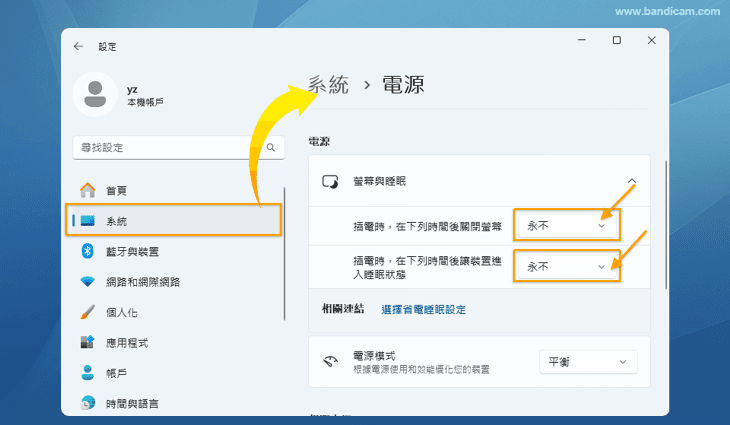 中,將關閉螢幕與進入睡眠的時間設為「永不」。遠端錄製時,請保持遠端連線。
3. 檢查音訊設定
若不需要錄製電腦聲音或麥克風,可取消勾選「錄製聲音」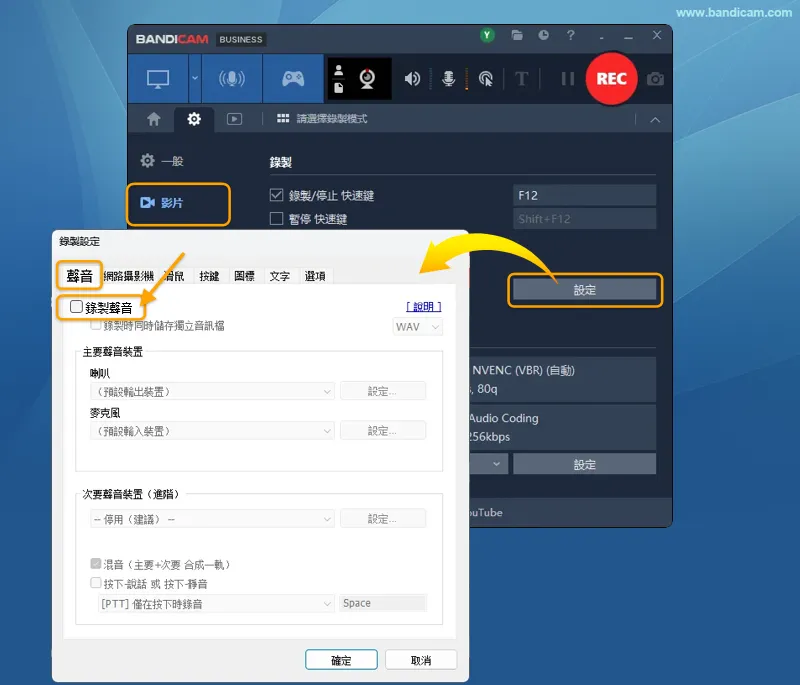 ,排除音訊裝置相關問題。僅錄製音訊時,請保持「錄製聲音」勾選。
4. 無法開始錄製時的檢查項目
防毒軟體攔截、H.264 硬體加速編碼器(NVIDIA、Intel、AMD)異常,或錄製開始時無法存取指定的輸出資料夾,都可能導致排程錄影無法開始。請確認輸出路徑可存取且具有寫入權限。長時間或重複錄製前,請確認磁碟剩餘空間充足,必要時變更輸出資料夾。建議先手動試錄,確認錄製正常。
5. 與自動完成錄製的關係
排程錄影執行期間,會忽略另外設定的「自動完成錄製」條件。若要長時間錄製並依固定時長分段儲存(例如每小時產生一個檔案),請使用Windows 工作排程器啟動螢幕錄製,再搭配「自動完成錄製」中的「開始新的錄製」選項。
6. 查看錄製狀態
將Bandicam 圖示設為一律顯示在系統匣中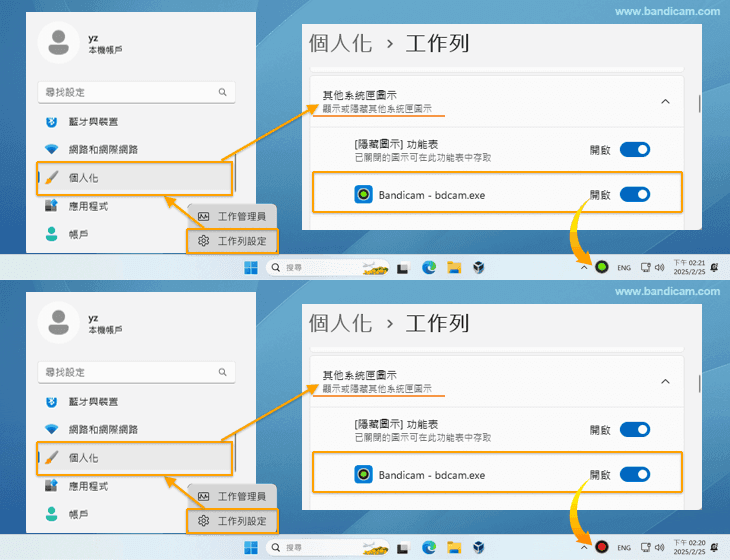 ,方便確認錄製是否開始。