Bandicam 螢幕截圖功能完整教學
使用 Bandicam 可將電腦螢幕擷取為 BMP、PNG 或 JPG 圖片,並搭配即時繪圖、馬賽克、浮水印與連續截圖功能。
Bandicam 截圖方法
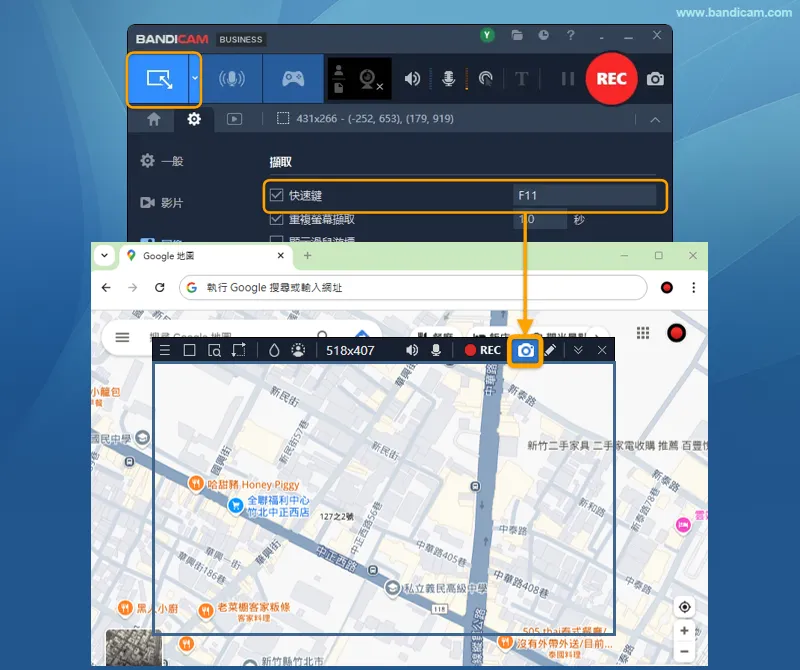
1. 使用相機圖示或快速鍵截圖
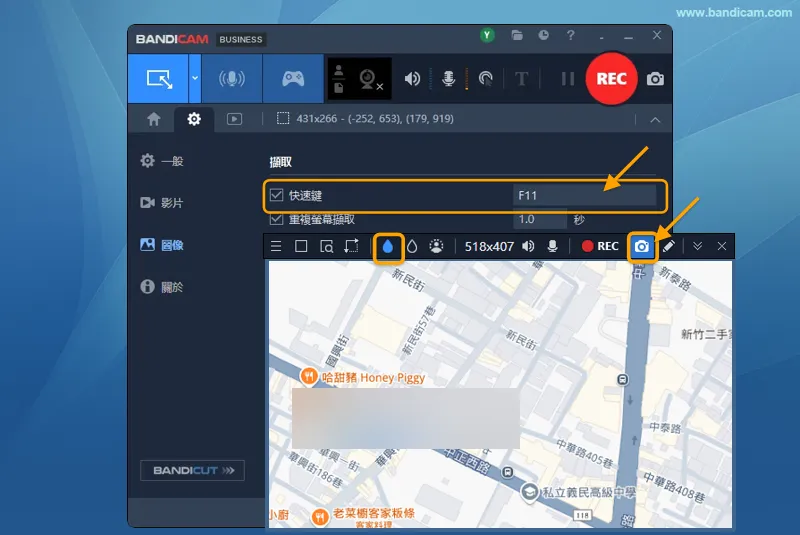
選擇螢幕錄製模式並指定截圖範圍後,點選錄製視窗工具列中的相機圖示,或按截圖快速鍵,即可儲存截圖。預設快速鍵為 F11。
也可在錄製視窗中按 Ctrl + C 複製畫面,再到小畫家、Word、Excel、PowerPoint 等應用程式中按 Ctrl + V 貼上。
2. 查看儲存的截圖
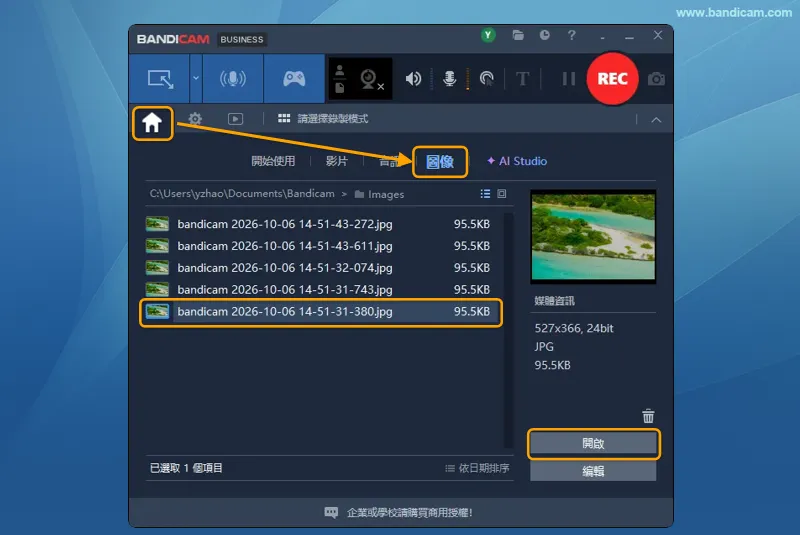
點選 Bandicam 主頁的「圖像」,選取截圖後點選「開啟」,即可查看圖片。
也可點選 Bandicam 右上方的資料夾圖示,開啟輸出資料夾查看截圖。
連續截圖:依固定間隔自動儲存畫面
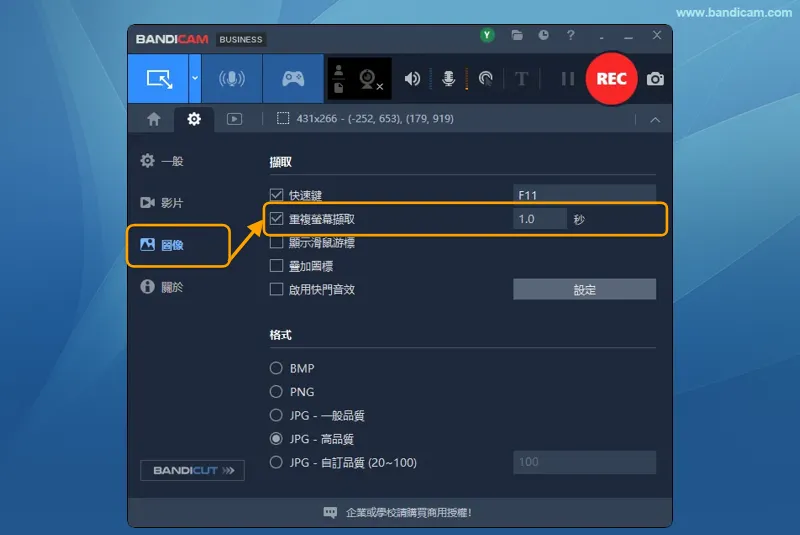
如需定期儲存螢幕畫面,可啟用「重複螢幕擷取」,依設定的時間間隔連續截圖。
- 開啟 Bandicam 的「圖像」分頁,勾選「重複螢幕擷取」,設定截圖間隔。例如,設為 1.0 秒,即每秒儲存一張截圖。
- 選擇要擷取的螢幕或區域。
- 點選相機圖示,或按截圖快速鍵(預設為 F11),開始連續截圖。
- 需要停止時,再次點選相機圖示或按截圖快速鍵。
- 在 Bandicam 主頁的「圖像」分頁中查看已儲存的截圖。
例如,將間隔設為 600 秒,即可每 10 分鐘儲存一張截圖。如需在指定時間自動開始和結束連續截圖,可參考連續截圖與工作排程器設定教學。
螢幕繪圖功能
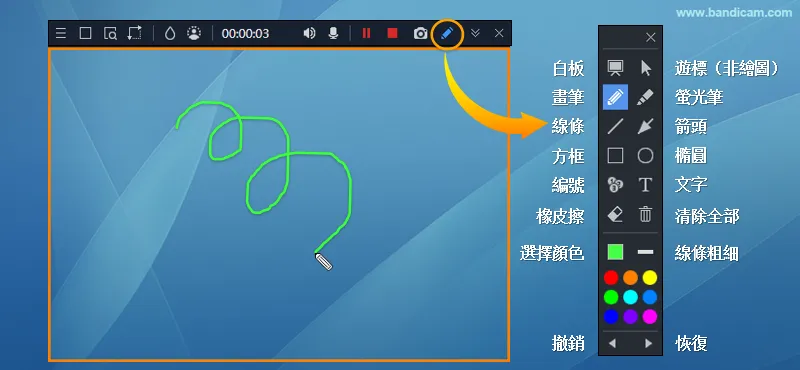
點選錄製視窗工具列中的畫筆圖示,開啟螢幕繪圖工具。您可以加入線條、螢光筆標記、箭頭、方框、編號與文字,再儲存截圖。» 螢幕繪圖工具使用方法
在截圖中加入馬賽克
Bandicam 2025 及更新版本支援截圖馬賽克功能。如需遮蔽個人資訊或其他不希望顯示的內容,可先加入馬賽克,再儲存截圖或複製到剪貼簿。以下以「矩形區域」模式為例,「全螢幕」模式也支援此功能。» 馬賽克使用教學
- 下載並執行最新版本的 Bandicam。
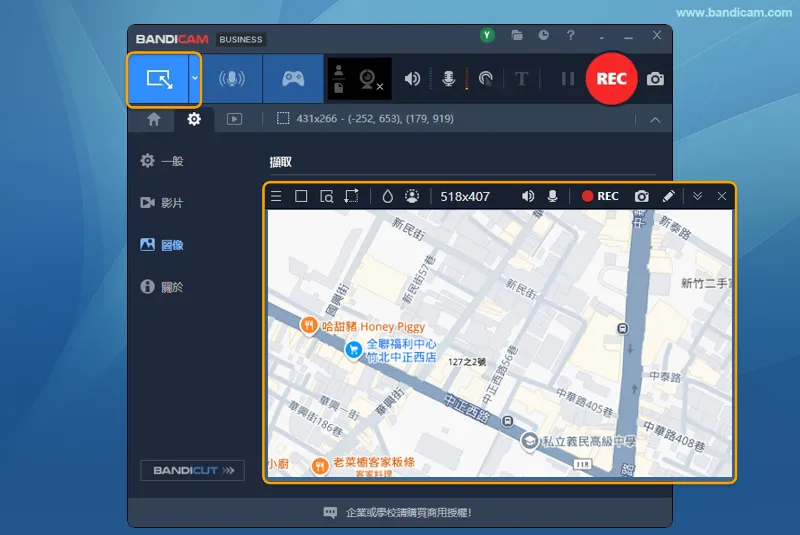
- 選擇「矩形區域」模式,指定要截圖的範圍。
![設定矩形區域的截圖範圍]()
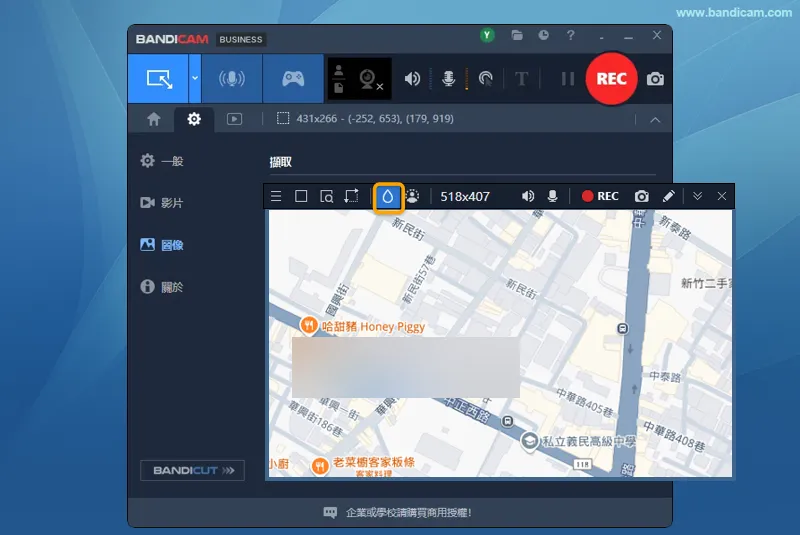
- 點選錄製視窗工具列中的水滴形馬賽克圖示。
![點選馬賽克圖示以遮蔽畫面中的資訊]()
- 拖曳滑鼠調整馬賽克的大小與位置,遮蔽要隱藏的資訊,再點選相機圖示或按截圖快速鍵儲存截圖。
- 將滑鼠游標移至馬賽克框的一角,按住滑鼠左鍵並拖曳,可調整大小。
- 在馬賽克框中央按住滑鼠左鍵並拖曳,可移動位置。
![調整馬賽克範圍後使用相機圖示或快速鍵截圖]()
在截圖中加入浮水印
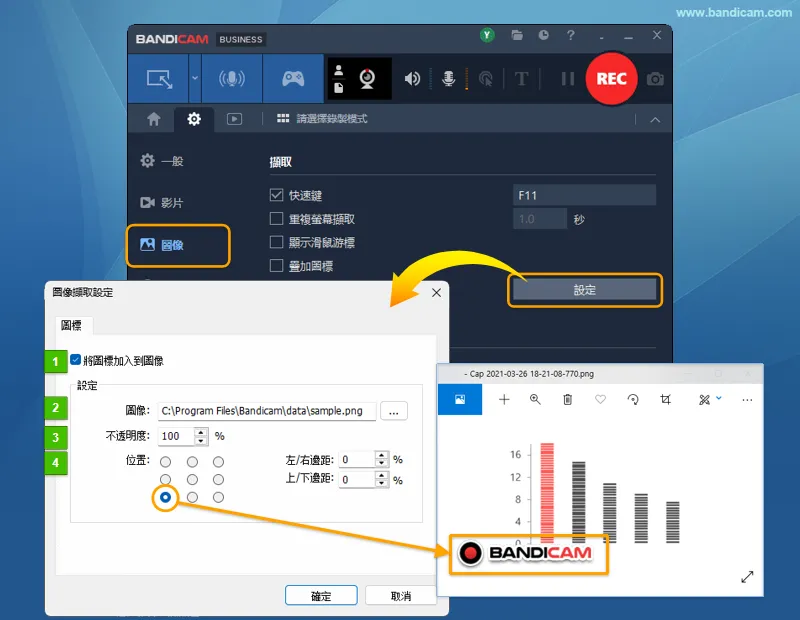
在「圖像」分頁中點選「設定」,勾選「將圖標加入到圖像」,選擇浮水印圖片,再調整「不透明度」、「位置」、「左/右邊距」與「上/下邊距」。點選「確定」儲存設定後,新的截圖就會顯示浮水印。
格式設定
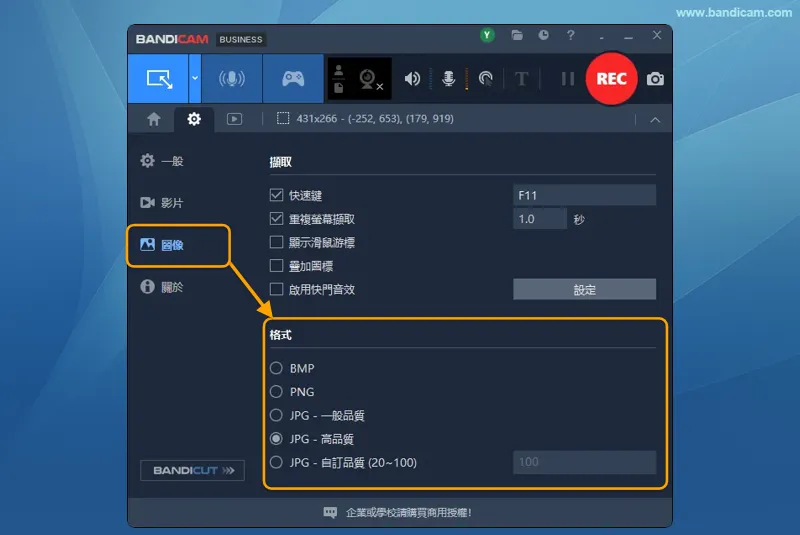
在「圖像」分頁中選擇 BMP、PNG 或 JPG 格式。JPG 可選擇「JPG - 一般品質」、「JPG - 高品質」,或使用「JPG - 自訂品質 (20~100)」設定品質。
分類儲存截圖、影片與音訊
如需將截圖、影片與音訊分開儲存,可設定 Bandicam 自動建立分類子資料夾。
- 在「一般」分頁中點選「進階」,開啟「輸出」分頁。
- 勾選「自動建立具有名稱的輸出子資料夾」。
- 選擇「'Videos' / 'Images' / 'Audios'」,將影片、截圖與音訊分別儲存至輸出資料夾下的 Videos、Images 與 Audios 子資料夾。
- 點選「確定」儲存設定。之後可開啟輸出資料夾中的 Images 子資料夾,查看新儲存的截圖。
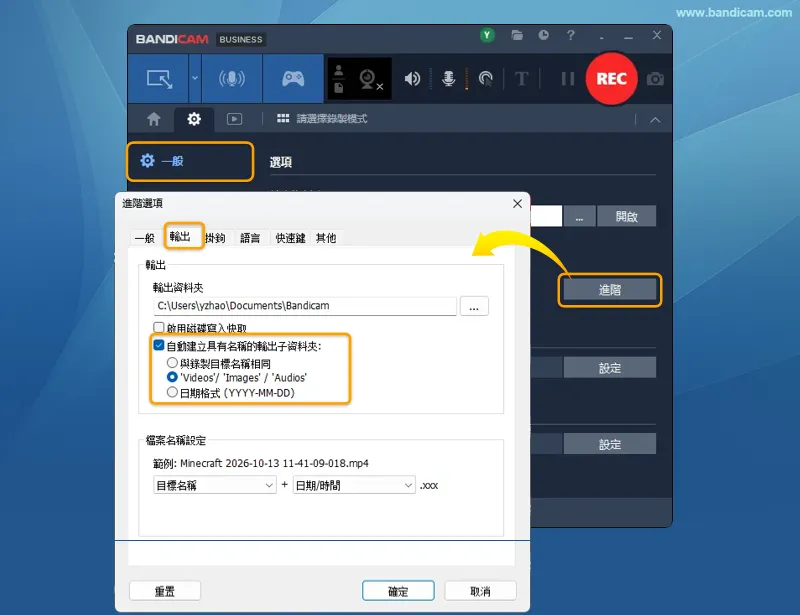
除了依檔案類型分類,也可選擇「與錄製目標名稱相同」或「日期格式 (YYYY-MM-DD)」。更多設定請參考一般設定與進階選項。
常見問題
1. 可以擷取捲動截圖或從圖片中擷取文字(OCR)嗎?
Bandicam 的截圖功能用於擷取螢幕上目前顯示的範圍,不支援捲動截圖及從圖片中擷取文字的 OCR 功能。如需將較長的網頁或文件擷取為一張圖片,或擷取截圖中的文字,請使用免費截圖工具 ZunShot。
» 如何在 Windows 上擷取捲動長截圖 - ZunShot
» 以 OCR 擷取截圖中的文字並翻譯 - ZunShot