擷取文字(OCR)與翻譯
ZunShot 使用 Windows 內建的 OCR 引擎。辨識在電腦本機上進行,不會上傳任何內容。翻譯為選用功能,只會傳送辨識出的文字。
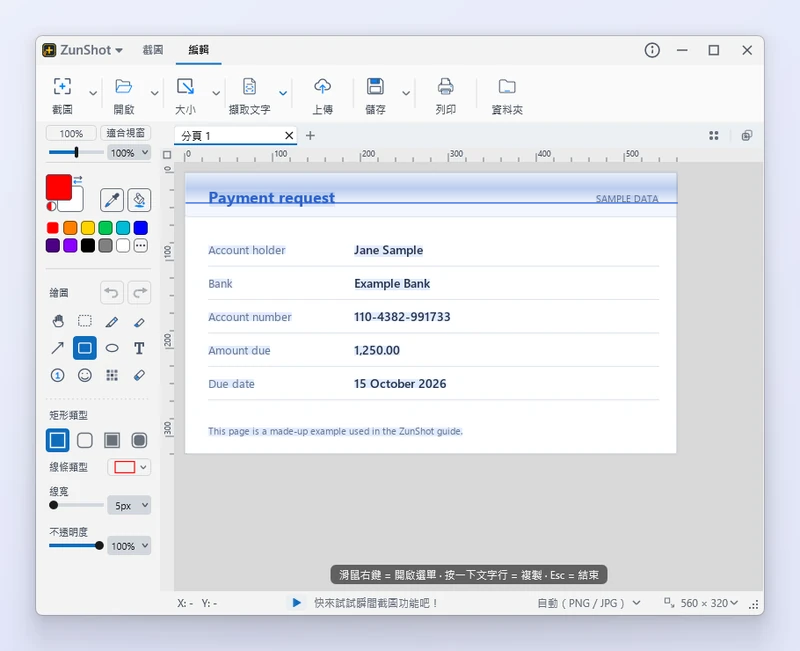
操作步驟
- 在編輯器中開啟截圖。或在即時截圖中選取區域,然後按一下 擷取文字。
- 選擇「擷取文字(OCR)」。選取含有文字的區域,或直接使用整張圖片。
- 複製或儲存。將文字複製到剪貼簿,或儲存為文字檔案。如果有字元辨識錯誤,請先加以修改。
- 翻譯影像。選擇 翻譯影像,然後選擇目標語言。辨識出的每一行文字都會送出翻譯,翻譯結果會直接覆蓋在原文上,因此較長的頁面需要幾秒鐘。按 Esc 鍵可取消,再次選擇原本的語言則可恢復原文。
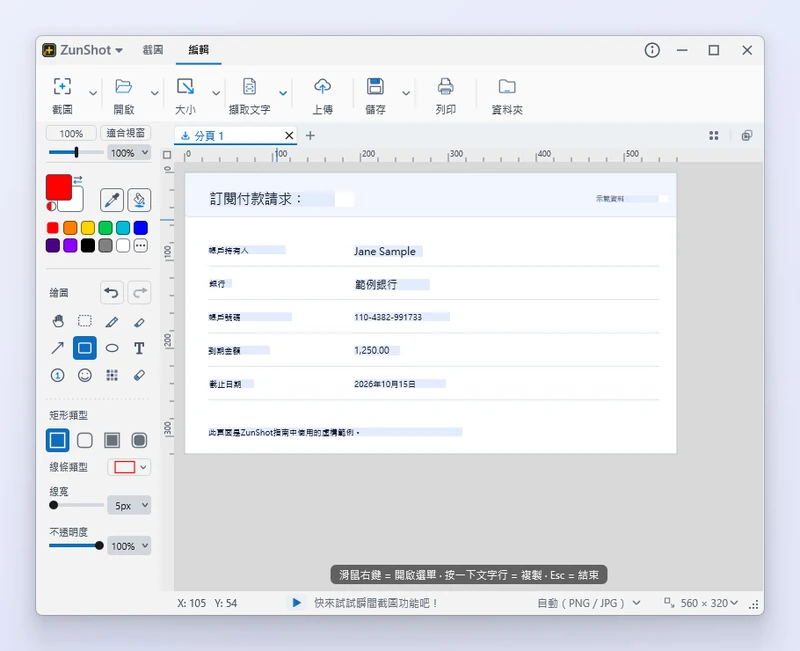
小提示
- 辨識語言可在「設定 > 語言」的 安裝 OCR 語言… 中安裝。Windows 需要的是該語言及其輸入功能,而不只是顯示語言。
- 來源畫面清晰且語言正確時,準確度會更高。請裁掉無關的部分,並避免使用壓縮過度的圖片。
- 翻譯使用 MyMemory 服務。電子郵件地址為選填,可提高每日配額,而且只有在您輸入時才會傳送。
常見問題
OCR 的結果是一堆亂碼。
所選的語言與文字不符。請選擇正確的語言,或先安裝該語言。
進行 OCR 時會上傳我的圖片嗎?
不會。OCR 由 Windows 在電腦本機上執行。只有「翻譯影像」會傳送辨識出的文字。