裁剪、旋轉與調整大小
大小與方向相關的工具都在「大小」與「旋轉/翻轉」之下。變更畫布大小會增加或移除圖片周圍的空間,變更影像大小則會改變圖片本身。
操作步驟
- 裁剪。使用 選取範圍 工具選取要保留的區域,然後按 Enter,或按一下滑鼠右鍵並選擇 裁剪到選取範圍。拖曳時按住 Shift,可讓選取範圍成為正方形。
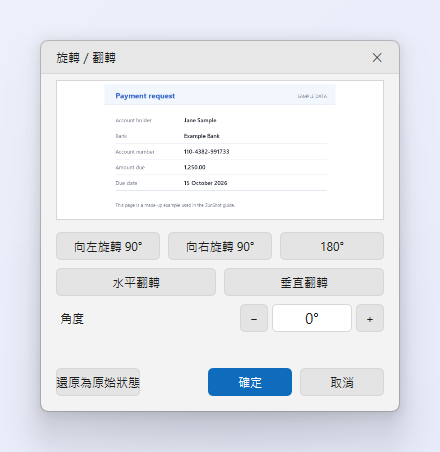
- 旋轉或翻轉。開啟 旋轉/翻轉。使用 向左旋轉 90°、向右旋轉 90°、水平翻轉、垂直翻轉,或拖曳 角度 滑桿來校正傾斜的照片。還原為原始狀態 會回到原本的樣子。
- 變更畫布大小。開啟 大小 > 變更畫布大小。輸入新的大小,並選擇現有圖片的固定位置。新增的空間會以背景色填滿。
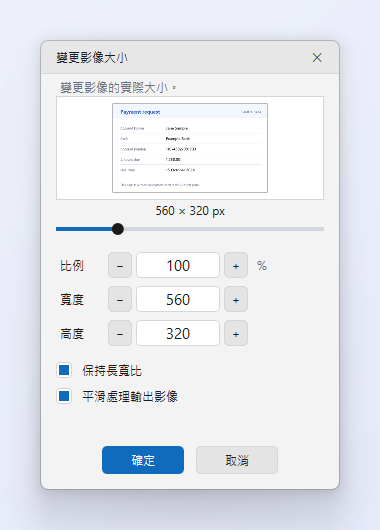
- 變更影像大小。開啟 大小 > 變更影像大小。輸入像素或百分比。除非想拉伸圖片,否則請保持長寬比鎖定。
小提示
- 縮小時採用與 Windows「相片」相同的高品質重新取樣,文字依然清晰銳利。
- 依角度校正傾斜時,角落會被裁掉。如果需要保留全部內容,請先加大畫布。
常見問題
裁剪後可以復原嗎?
可以。在關閉分頁之前,按 Ctrl+Z 都能回到先前的狀態。
為什麼調整大小後的圖片變模糊?
放大無法增加細節。請以較大的尺寸擷取,或在擷取前將顯示縮放比例設為 100%。