擷取螢幕上的指定區域
在想要的區域上拖曳,或按一下想要的視窗,即可完成擷取。按一下 Windows 11 的圓角視窗時,圓角部分會變成透明。
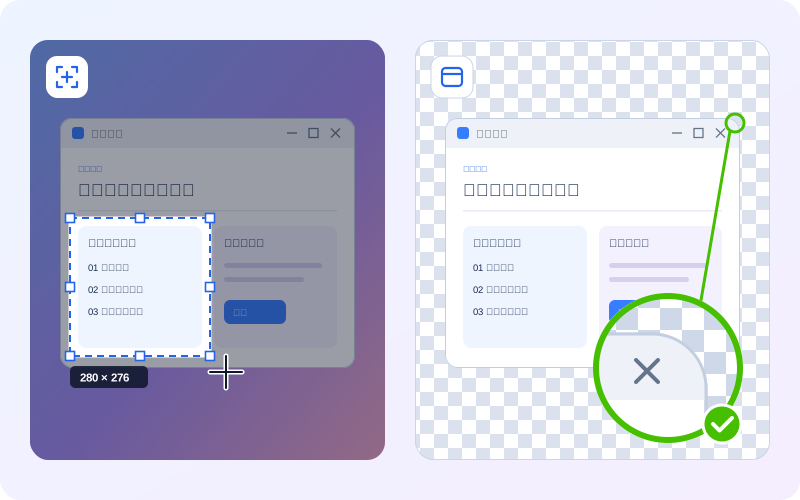
操作步驟
- 在「截圖」分頁選擇「區域」。或按預設的區域截圖快速鍵 Ctrl+PrtScn。畫面會凍結,選單和工具提示都會維持原狀。
- 拖曳以選取區域。拖曳時,選取範圍旁會顯示大小。放開滑鼠按鍵即可擷取。
- 或按一下視窗。移動滑鼠指標時,ZunShot 會醒目提示指標下方的視窗或控制項。按一下即可精確擷取該物件。按住 Shift 可一律選擇整個視窗,按住 Ctrl 可一律選擇指標下方的控制項。
- 圓角會變成透明。按一下 Windows 11 視窗時,四個圓角會變成透明,而不會留下後方的桌面。請參閱視窗截圖。
- 截圖會在編輯器中開啟。隨時可按 Esc 鍵取消。按 Enter 鍵則會擷取截圖框的區域,而不是選取新的區域。
重複擷取同一區域
在截圖模式中,桌面上會保留一個截圖框,用來標示固定的區域。拖曳其邊緣或角落可調整大小,之後每當需要一張大小和位置完全相同的截圖時,按一下 截圖 即可。每次截圖後的動作可在「設定 > 截圖 > 截圖完成後」中設定。

小提示
- 功能區上的 複製 會將截圖框的內容直接擷取到剪貼簿,不會開啟編輯器。
- 延遲:需要先開啟選單或工具提示時,請從截圖選單選擇 3 秒後截圖。
- 包含滑鼠指標:滑鼠指標的位置很重要時,請開啟「設定 > 截圖 > 截圖中包含滑鼠指標」。
常見問題
截圖框擋住了要擷取的內容,可以把它移開嗎?
可以。拖曳截圖框的邊緣即可移動,或改用視窗截圖,就不必手動框選區域。
可以輸入精確的大小嗎?
可以。按一下狀態列上的截圖框大小,選擇 自訂大小…,然後以像素為單位輸入寬度和高度。