批次儲存
批次儲存會以同一套命名規則匯出所有開啟的分頁。想把一次截圖作業的成果整理成一組帶編號的檔案或一個 PDF,這是最快的方法。
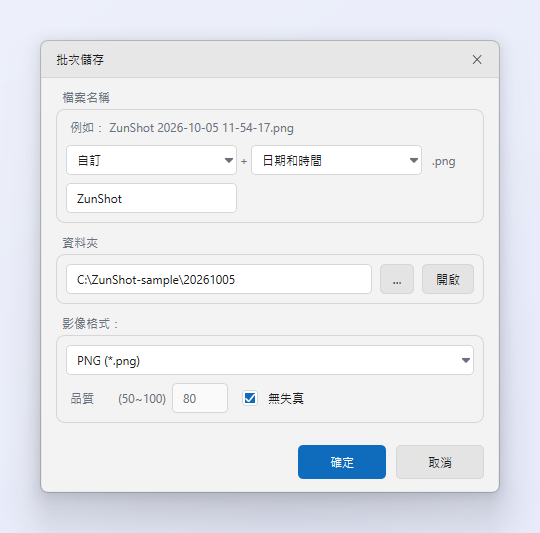
操作步驟
- 開啟「批次儲存…」。從編輯器的檔案選單開啟。
- 設定檔案名稱。前置字串:自訂 或 無。後置字串:日期和時間 或 序號。範例列會顯示實際結果。
- 選擇資料夾與格式。選擇影像格式,以及 品質 或 無失真。儲存為 PDF 時,可選擇 每張影像單獨儲存為 PDF,或合併成一份文件。
- 儲存。所有開啟的分頁都會寫入檔案,包括已鎖定和尚未儲存的分頁。空白分頁會略過。
小提示
- 匯出順序與分頁列的順序相同。匯出前可拖曳分頁來調整順序。
- 合併的 PDF 會讓每張截圖各佔一頁,並維持原本的像素大小。
常見問題
可以排除部分分頁嗎?
批次儲存沒有分頁範圍選項,一律會儲存所有開啟的分頁。請先關閉不需要的分頁。