繪圖與註解
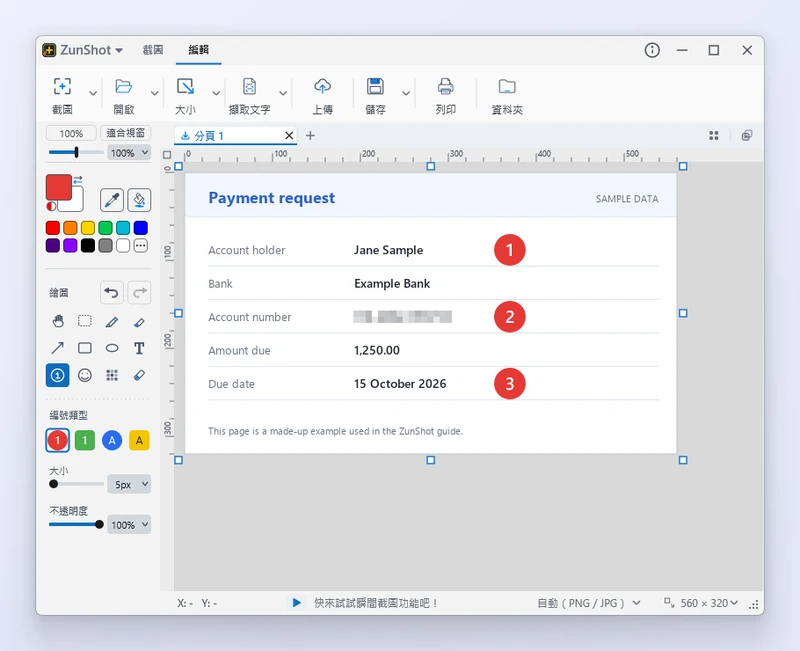
「編輯」分頁備齊了說明截圖所需的一切:指出重點的箭頭、標示步驟順序的編號,以及不會遮住底下文字的螢光筆。
操作步驟
- 選擇工具。從左側面板選擇 筆、螢光筆、箭頭、矩形、橢圓、文字、編號 或 表情符號。
- 設定色彩與粗細。在調色盤的色彩上按一下滑鼠左鍵可設定繪圖色彩,按一下滑鼠右鍵可設定背景色。粗細 與 大小 位於選項列。
- 在畫布上繪製。拖曳可繪製圖形和箭頭,按一下可放置編號或表情符號,按一下再輸入即可加入文字。編號標記會自動遞增。
- 事後調整。選取物件即可移動或調整大小。按 Ctrl+Z 可復原上一個步驟。
小提示
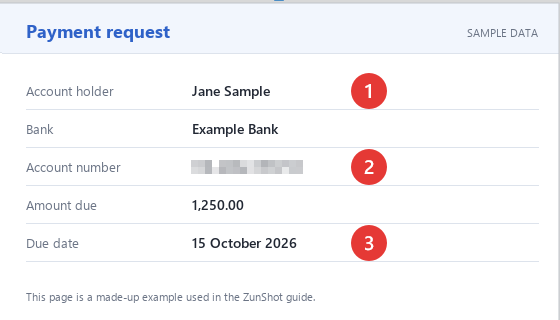
- 箭頭樣式包含直線、雙向箭頭、起點為圓點的箭頭,以及直角折線箭頭。
- 圖形樣式:邊框、邊框+填色、圓角邊框,以及正圓與橢圓的各種樣式。
- 編號樣式:圓形或方形、數字或字母。表情符號分為表情與手勢、標記與強調、圖形與箭頭、裝置與其他四組。
- 即時截圖的工具列上也提供相同的工具。
常見問題
輸入文字後還能修改嗎?
可以。在文字物件上按兩下即可編輯,或選取它再變更字號和色彩。
如何讓編號從 1 重新開始?
編號會依分頁與 編號類型 分別計算:新的截圖或切換到其他類型時,都會從 1 重新開始。復原時編號也會跟著退回。