多種擷取方式,
自由選擇
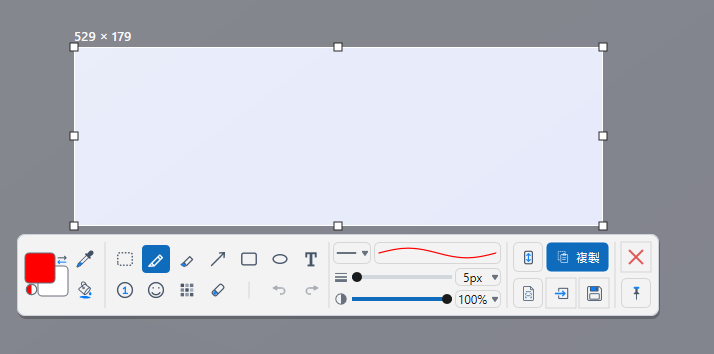
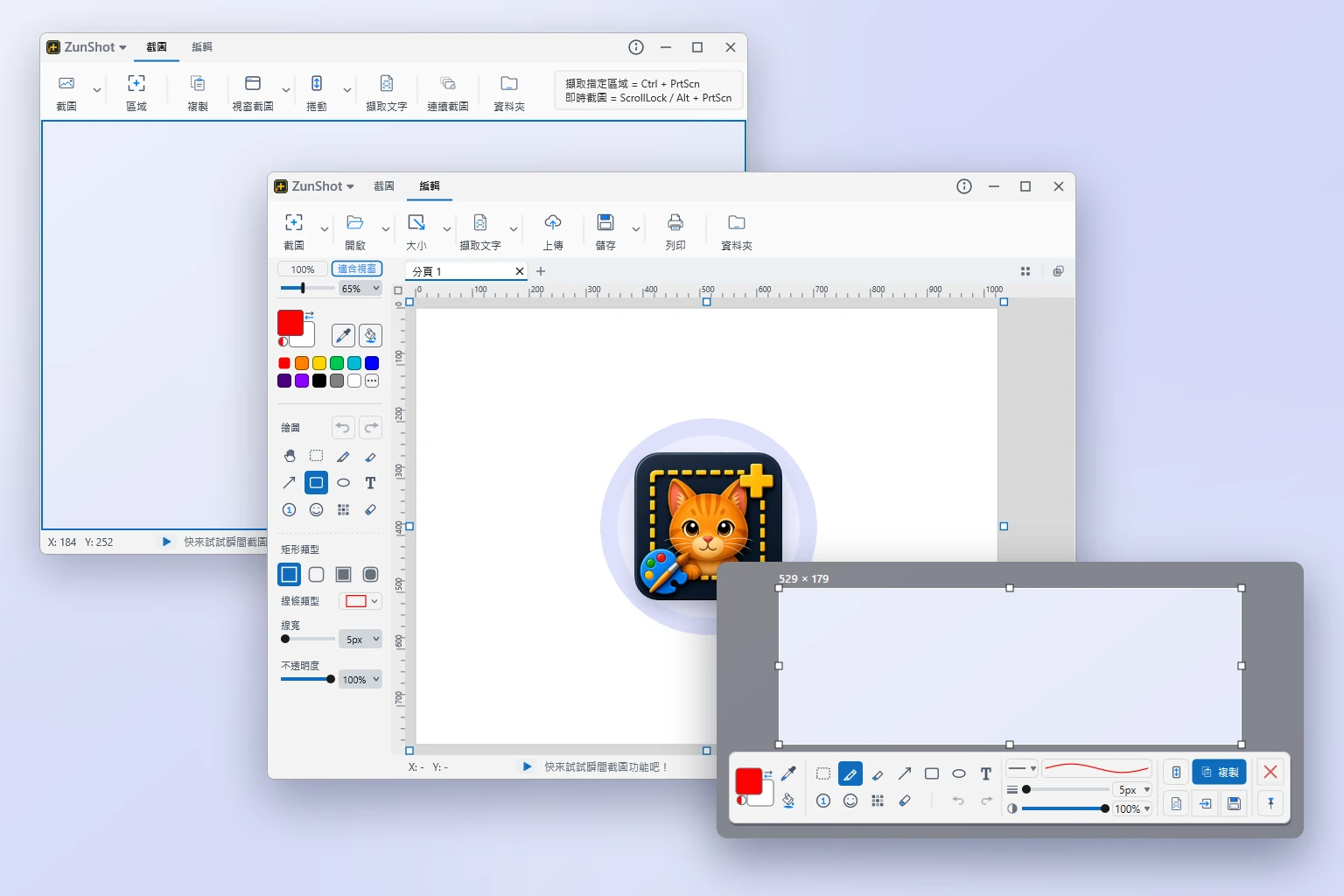
將透明截圖框移到想擷取的位置,或先凍結畫面,再從容框選區域。無論是局部細節還是大範圍畫面,都能依需求選擇擷取方式。擷取單一 Windows 11 視窗時,圓角會乾淨地保留為透明,四個角落不會殘留桌面內容。
透明截圖框 · 即時截圖 · 透明圓角
截圖與編輯
無論是快速擷取畫面,還是加上註解、說明細節,
ZunShot 都能輕鬆完成。
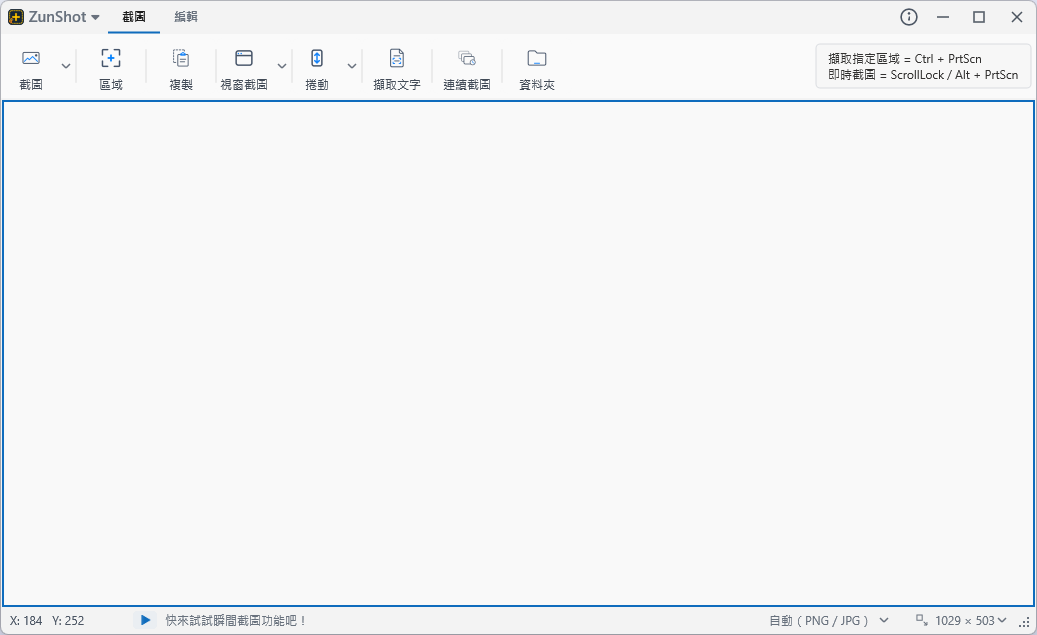
將透明截圖框移到想擷取的位置,或先凍結畫面,再從容框選區域。無論是局部細節還是大範圍畫面,都能依需求選擇擷取方式。擷取單一 Windows 11 視窗時,圓角會乾淨地保留為透明,四個角落不會殘留桌面內容。
透明截圖框 · 即時截圖 · 透明圓角
將長網頁或文件擷取成一張長截圖。手動捲動,彈性控制擷取範圍;也可以自動捲動擷取,不必分次截圖。
手動捲動 · 自動捲動
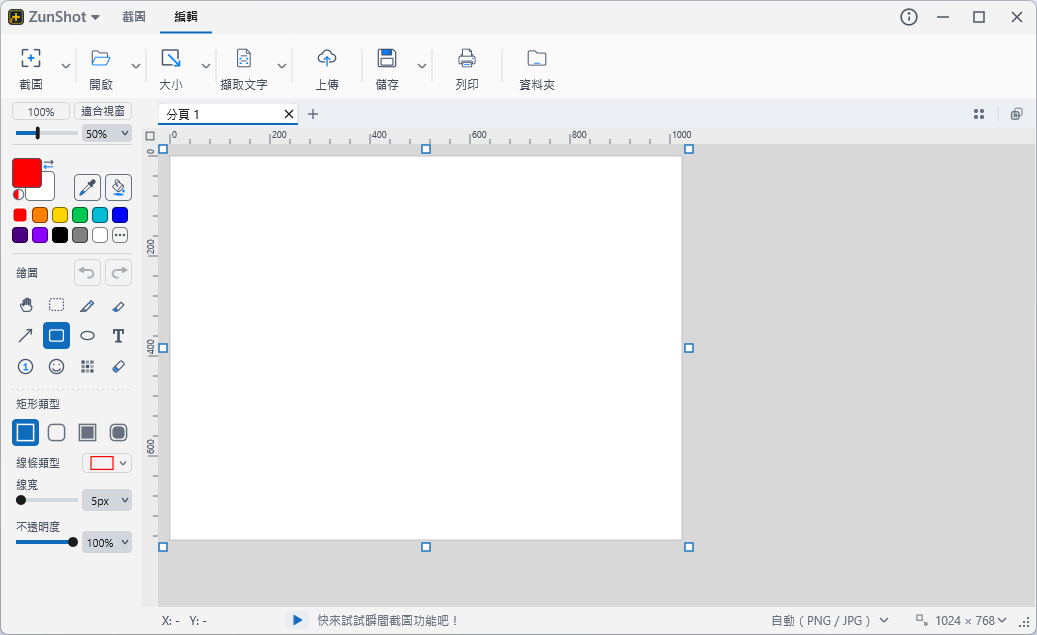
在截圖上加上註解,讓問題回報更清楚、操作指南更好懂。使用內建編輯器裁剪圖片、加入文字與箭頭、繪製形狀,輕鬆標示重點。
裁剪 · 文字與箭頭 · 形狀與重點標示
保留需要呈現的內容,同時隱藏敏感資訊。分享截圖或插入文件前,可將姓名、電子郵件地址、帳號等個人資訊模糊處理或遮蔽。
模糊處理 · 遮蔽個人資訊
透過 OCR 文字辨識,擷取截圖或圖片中的文字。無論是段落、操作說明還是筆記,都能直接複製到文件中,不必逐字輸入。
擷取圖片文字 · 擷取後直接複製
將截圖固定在其他視窗上方,方便一邊工作、一邊查看。無論是參照操作說明、比對設計,還是查看重要細節,都不必來回切換視窗。
固定到螢幕 · 隨時對照
截圖完成,隨時可用
將截圖儲存為圖片、貼到文件中,或列印出來作為參考。
選擇需要的格式儲存圖片,方便隨時查看與使用。
複製截圖,直接貼到文件、簡報或聊天視窗中。
將截圖列印出來,方便查閱或與他人分享。
從快速擷取畫面到製作清楚的圖文說明,ZunShot 整合常用的截圖與編輯功能,是一款輕巧好用的 Windows 螢幕截圖工具。