模糊與遮蔽敏感資訊
「馬賽克」工具可以遮住任何不該流出電腦的內容。選擇馬賽克、模糊或斜線,在要遮蔽的區域上拖曳,並在分享前放大檢查結果。
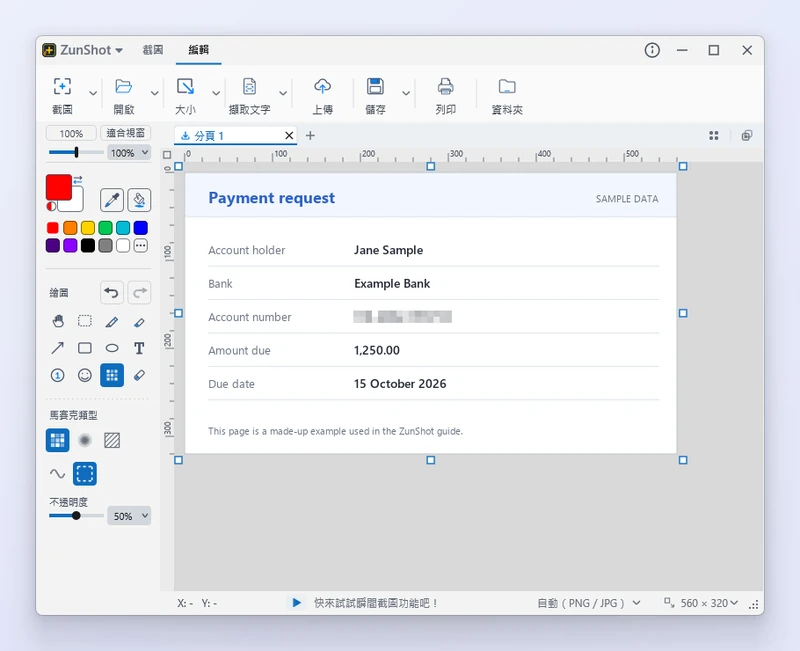
操作步驟
- 選擇「馬賽克」。可在編輯器中選擇,也可在即時截圖的工具列上選擇。
- 選擇樣式。馬賽克 會將畫面變成色塊,模糊 會將畫面柔化,斜線 會畫上斜向線條。在選項列中設定色塊大小或強度。
- 遮住目標區域。拖曳出一個矩形,或選擇 線條(跟隨游標)自由塗抹。
- 分享前先檢查。放大到 100% 以上,確認已無法看出原本的文字。儲存後,再開啟一次已儲存的檔案確認。
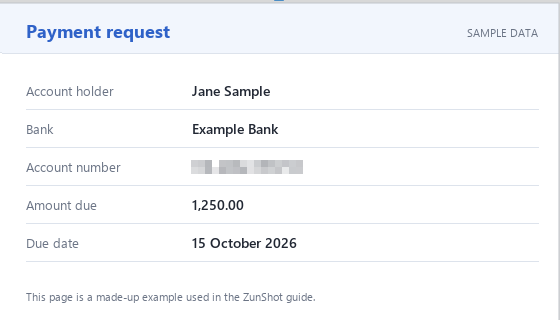
小提示
- 強度較低的模糊效果可能被影像工具還原。必須確實隱藏的文字,請使用大色塊的馬賽克或斜線。
- 馬賽克會在儲存時套用到圖片上。儲存前按 Ctrl+Z 即可移除。
- 雲端上傳只會傳送您選擇的檔案。請先逐一檢查每張截圖。
常見問題
可以自動模糊整張臉嗎?
不行。請手動在每個區域上拖曳。
馬賽克太細,遮不住小字。
請加大色塊大小。色塊比一個字元寬就足夠安全。