如何安裝 ZunShot
ZunShot 透過 Microsoft Store 發行。無法使用 Microsoft Store 的電腦,也可以改用傳統的安裝檔。
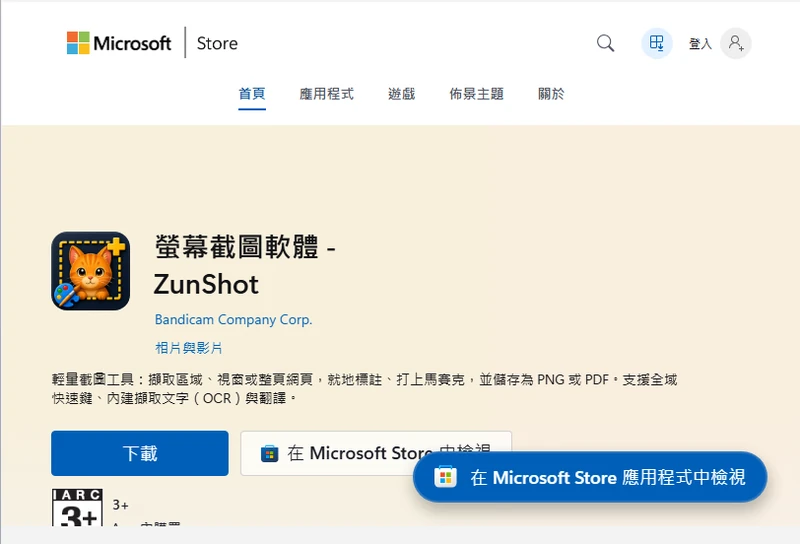
操作步驟
- 開啟 Store 頁面。按一下從 Microsoft Store 取得 ZunShot,或在 Store 應用程式中搜尋 ZunShot。
- 按一下「取得」。Windows 會下載並安裝應用程式,不需要系統管理員密碼。
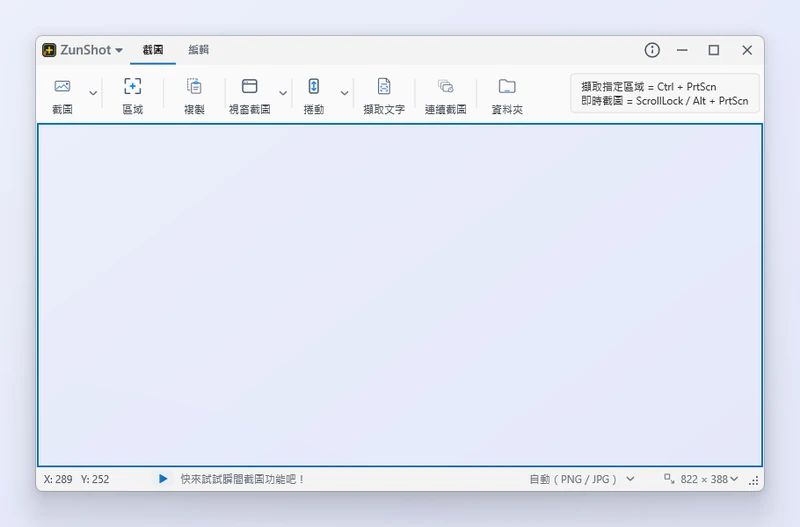
- 啟動 ZunShot。從開始功能表啟動。隨即會開啟「截圖」分頁。關閉視窗後就會出現系統匣圖示,之後每次登入 Windows 時也都會出現。
- 選用:隨時待命。在「設定 > 一般」中開啟 Windows 啟動時啟用擷取功能,登入後就能立即使用快速鍵。
小提示
- 系統需求:Windows 10 64 位元(組建 10240)或更新版本。建議使用 Windows 10 版本 1809 或 Windows 11。
- 安裝檔:如果收到的是
zunshot-setup-*.exe,請執行該檔案並依照精靈的指示操作。兩種版本的功能完全相同。 - Store 版與安裝檔版的更新方式不同。請參閱更新。
常見問題
ZunShot 是免費的嗎?
截圖功能免費。ZunShot Pro 多了哪些功能,請參閱免費版與 Pro 的差異。
ZunShot 可以錄製影片嗎?
不可以。ZunShot 只能擷取靜態影像。如需錄製螢幕,請使用 Bandicam。