ZunShot 設定 - 語言
ZunShot 內建 18 種介面語言。OCR 語言屬於 Windows 的功能,需要另外安裝。如果沒有您使用的語言,也可以自行加入翻譯檔。
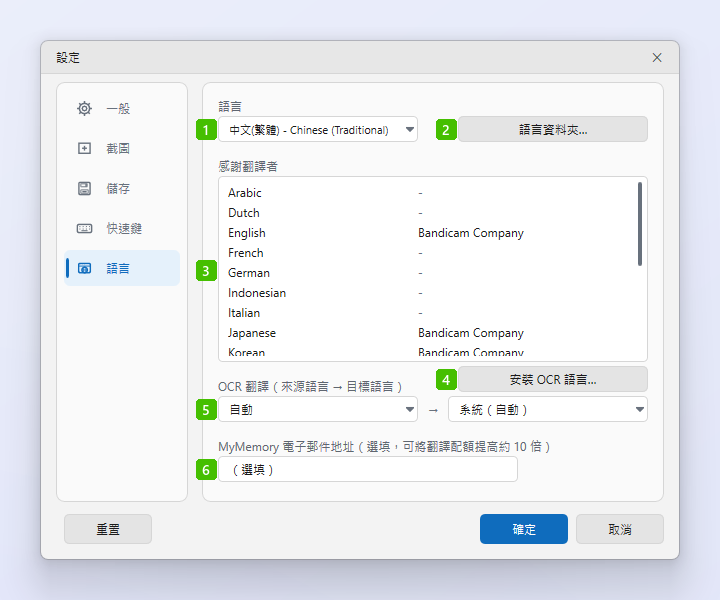
- 語言:介面語言。系統(自動)會跟隨 Windows 的語言;也可以選擇英文、韓文、日文、簡體中文或繁體中文、德文、法文、荷蘭文、義大利文、西班牙文、葡萄牙文(巴西)、瑞典文、土耳其文、印尼文、越南文、俄文、烏克蘭文或阿拉伯文。變更會立即套用。
- 語言資料夾…:開啟內建的
lang資料夾,可複製其中的English.ini作為自訂翻譯的起點(請參閱下方說明)。 - 感謝翻譯者:各語言的翻譯者。自行加入的翻譯會以 使用者檔案 的形式列在這裡,並顯示檔案中填寫的名稱。
- 安裝 OCR 語言…:安裝擷取文字(OCR)辨識其他語言時所需的 Windows 語言套件,其中包含輸入功能,而 OCR 引擎正是由輸入功能註冊的。安裝時會要求一次系統管理員核准。
- OCR 翻譯(來源語言 → 目標語言):翻譯影像時使用的語言。自動 會偵測來源語言;第二個清單則是要將文字翻譯成的語言。
- MyMemory 電子郵件地址:選填。輸入電子郵件地址後,MyMemory 服務的免費翻譯額度可提高約十倍。
自訂翻譯
- 複製 English.ini。按一下 語言資料夾…,從內建資料夾複製
English.ini。 - 建立使用者語言資料夾。按下 Win+R,輸入
%LOCALAPPDATA%,並在其中建立Bandicam\ZunShot\lang。 - 翻譯並儲存。翻譯各項的值並保留索引鍵,再以要取代的語言名稱作為檔名,將檔案儲存到該資料夾。省略的索引鍵會改以英文顯示。
- 切換到該語言。在選項 1 中選擇該語言。回到 ZunShot 視窗時,使用者資料夾中的檔案會重新載入,因此不必重新啟動就能測試修改結果。
常見問題
安裝語言後,OCR 仍然無法使用。
開啟 Windows 的「設定 > 時間與語言 > 語言與地區」,選擇該語言,並確認已安裝「基本鍵入」。只安裝語言套件並不會註冊 OCR 引擎。