ZunShot 使用者介面
主視窗有兩個分頁。「截圖」決定要擷取什麼,「編輯」決定如何處理擷取的內容。系統匣圖示則讓所有功能只需一個快速鍵即可使用。
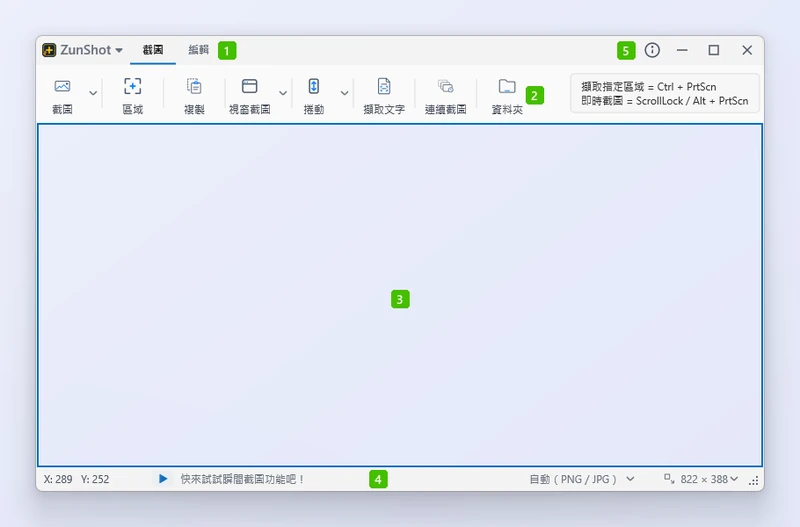
- 「截圖」與「編輯」分頁:兩種模式。「截圖」決定要擷取的內容,「編輯」則開啟已擷取的內容。
- 功能區:截圖工具,包括「截圖」、「區域」、「複製」、「視窗截圖」、「捲動」、「擷取文字」、「連續截圖」與「資料夾」。小箭頭會開啟包含其餘項目的清單,例如「全螢幕截圖」與「網頁截圖」。右側的方塊會顯示目前指定給擷取指定區域與即時截圖的快速鍵。
- 截圖框:桌面上的透明矩形。透過它看得到的內容就是擷取的內容;拖曳邊緣即可調整大小。
- 狀態列:滑鼠指標位置、儲存格式,以及截圖框的大小。兩個清單都可以在這裡變更。
- 視窗按鈕:程式資訊、最小化、最大化與關閉。開啟 Windows 啟動時啟用擷取功能 時,關閉後 ZunShot 仍會留在系統匣中。
左上角的 ZunShot ▾ 按鈕會開啟檔案選單:新增分頁、開啟、另存新檔、批次儲存、列印、最近截圖、設定與結束。
「截圖」分頁
功能區包含「截圖」、「區域」、「複製」、「視窗截圖」、「捲動」、「擷取文字」、「連續截圖」與「資料夾」;「截圖」、「視窗截圖」與「捲動」旁的箭頭會開啟其餘項目,包括「全螢幕截圖」與「網頁截圖」。桌面上的截圖框會精確顯示即將擷取的範圍。拖曳邊緣可調整大小,按一下視窗則可讓截圖框與該視窗對齊。
「編輯」分頁
工具位於左側,畫布位於中央,工具選項則在畫布上方。每張截圖或開啟的檔案都會成為一個分頁。在分頁上按一下滑鼠右鍵,可使用「複製分頁」、「固定到螢幕」、「儲存」、「開啟檔案位置」、「鎖定分頁」與「關閉」等選項。
系統匣圖示
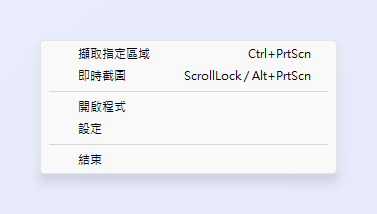
在系統匣圖示上按一下滑鼠右鍵,可進行截圖、開啟程式、變更設定或結束程式;按兩下圖示則可開啟程式。在「設定 > 一般」中開啟 Windows 啟動時啟用擷取功能 時,關閉主視窗後 ZunShot 仍會留在系統匣中,因此快速鍵可繼續使用。
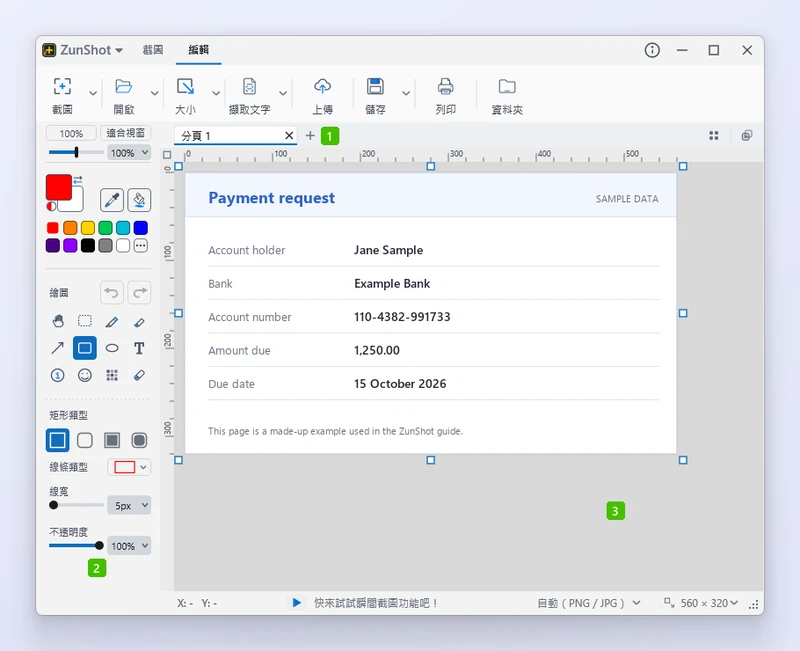
- 分頁列:每張截圖和開啟的檔案都是一個分頁;+ 按鈕會新增空白分頁。
- 工具面板:最上方是色彩,接著是繪圖工具,再下方是目前所選工具的選項。
- 畫布:圖片本身,上緣與左緣有尺規,下方的狀態列則有縮放比例。
小提示
- 「關閉其他分頁」與「關閉右側分頁」會略過已鎖定的分頁。
- 將分頁拖曳到視窗外,即可將其固定到螢幕。請參閱固定到螢幕。
常見問題
關閉視窗後,它跑到哪裡去了?
如果已開啟隨 Windows 啟動的選項,它就在通知區域(系統匣)中:按兩下 ZunShot 系統匣圖示即可重新顯示。否則 ZunShot 已經結束;重新啟動後,尚未儲存的分頁就會還原。
可以同時開啟多少個分頁?
沒有固定上限,但每個分頁都會在記憶體中保留一張完整大小的圖片。請關閉不再需要的分頁。