即時截圖
按下快速鍵的瞬間,即時截圖就會凍結整個畫面。選單、工具提示與滑鼠停留時的狀態都會維持原樣,因此可以從容地選取區域。
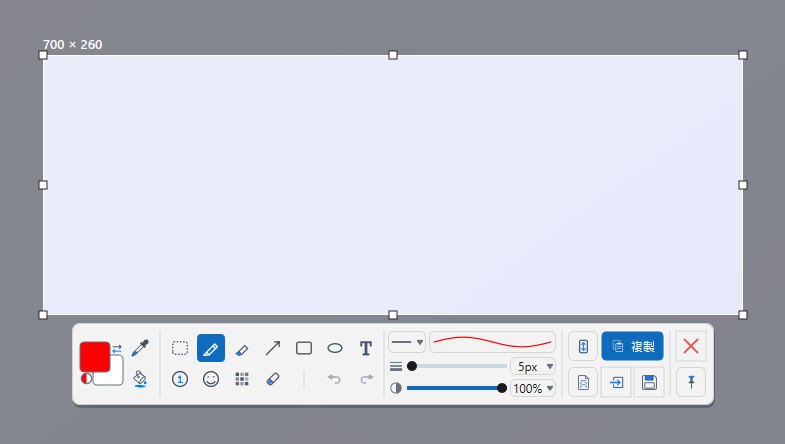
操作步驟
- 按下 Scroll Lock 或 Alt+PrtScn。畫面會凍結並變暗。這兩組按鍵都是預設的快速鍵。
- 拖曳出需要的區域。按一下視窗即可一次選取整個視窗。必要時可拖曳控點調整。
- 使用工具列。使用筆、箭頭、矩形、文字、編號、馬賽克及其他工具繪製。接著按一下 複製、儲存、固定到螢幕 或 傳送至編輯器。
- 按 Esc 鍵離開。除非選擇了某個動作,否則不會儲存任何內容。
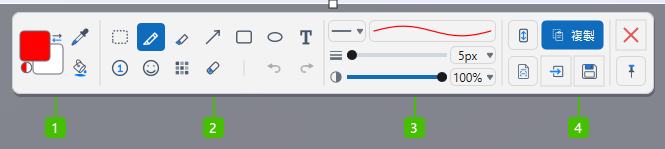
- 色彩:前景色與背景色色塊及交換箭頭、從凍結畫面擷取色彩的吸管,以及填色工具。
- 繪圖工具:選取範圍、筆、螢光筆、箭頭、矩形、橢圓、文字、編號、表情符號、馬賽克與橡皮擦,最後是復原與取消復原。
- 工具選項:目前所選工具的線條類型、粗細與不透明度。
- 截圖的處理方式:複製、儲存、傳送至編輯器 與 固定到螢幕,另有捲動截圖與擷取文字。按紅色 X 會直接離開,不儲存任何內容。
小提示
- 不拖曳而改為按一下視窗,就會擷取整個視窗,並保留乾淨的透明圓角。
- Ctrl+Alt+PrtScn 會在已選取使用中視窗的狀態下啟動即時截圖。請在「設定 > 快速鍵」中啟用。
- 工具列開啟時要啟用哪個工具,可在「設定 > 一般 > 預設工具(即時截圖)」中選擇。
- 即使主視窗已關閉,也能從系統匣使用即時截圖。
常見問題
我的鍵盤按 Scroll Lock 沒有反應。
部分筆記型電腦需要按 Fn+Scroll Lock,有些則根本沒有 Scroll Lock 鍵。請使用 Alt+PrtScn,或在「設定 > 快速鍵」中指定其他按鍵。
即時截圖時可以捲動頁面嗎?
可以。請從工具列啟動捲動截圖。請參閱捲動截圖。