擷取指定的視窗
視窗截圖會找出滑鼠指標下方的視窗或控制項,並且只擷取該物件。不必手動框選,也不會混入相鄰視窗的多餘像素。
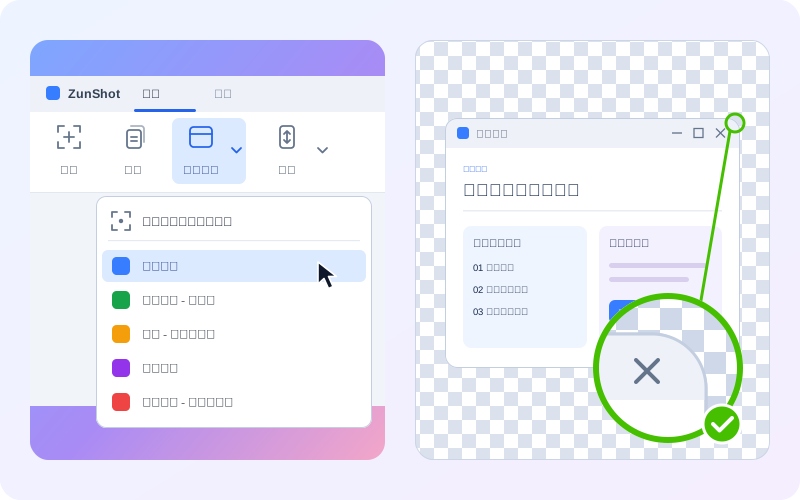
操作步驟
- 在「截圖」分頁選擇「視窗截圖」。或按 Shift+PrtScn,這是擷取游標所在視窗的預設快速鍵。
- 指向視窗。將滑鼠指標移到要擷取的視窗或控制項上。醒目提示的邊界就是將被擷取的範圍。
- 按一下即可擷取。按 Esc 鍵可取消。
- 或依名稱選擇視窗。按一下 視窗截圖 旁的箭頭,列出已開啟的視窗並選擇其中一個。清單頂端的 在螢幕上直接選擇視窗 與按一下該按鈕的效果相同。
透明圓角
Windows 11 的視窗有圓角。以矩形擷取時,四個角落會留下視窗後方的內容:桌布、其他視窗或深色陰影。ZunShot 知道所擷取視窗的形狀,會將圓角變成透明,因此圖片可以放在任何背景上。
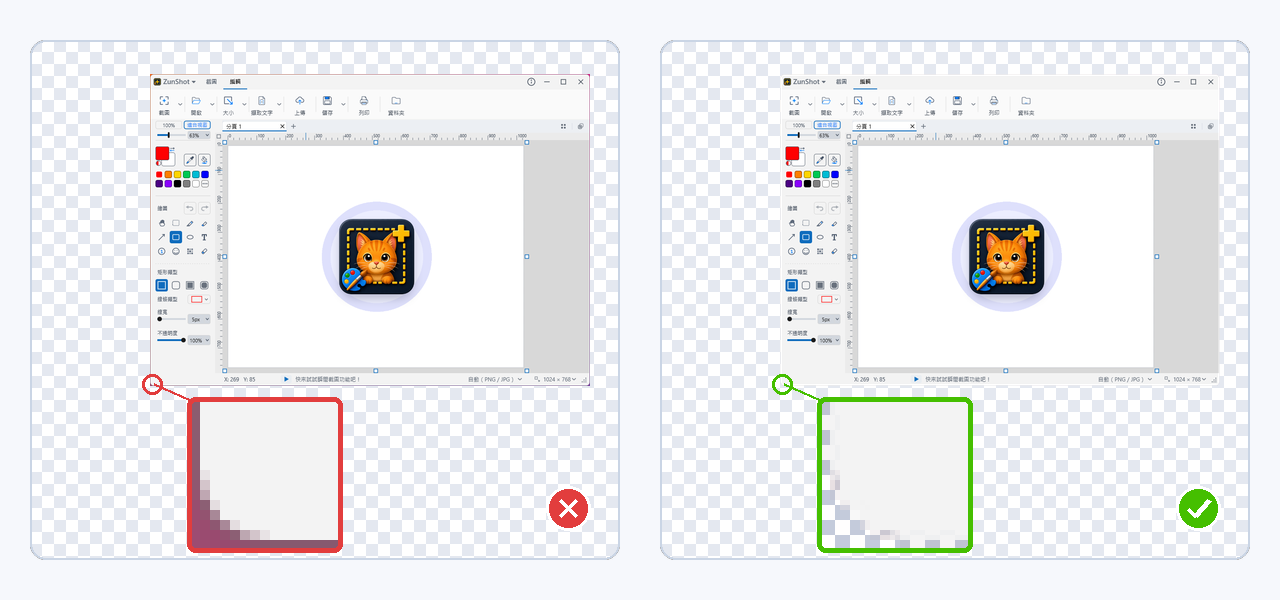
- 適用於 視窗截圖 按鈕、Shift+PrtScn 快速鍵,以及在即時截圖中按一下選擇的視窗。
- 擷取視窗的一部分(例如沿著上緣的工具列)時,只有屬於該視窗的角落會變成圓角。
- 儲存為 PNG 或 WebP 才能保留透明效果。JPG 不支援透明,角落會以白色填滿。
- 此選項預設為開啟。可在設定 > 截圖 > 截圖時保留 Windows 11 視窗圓角 中變更圓角半徑或將其關閉。
小提示
- 視窗內的控制項(例如工具列或清單)只要用滑鼠指標指向它,就能單獨擷取。
- 如果視窗只在按住某個按鍵時才會出現,請改用即時截圖。
常見問題
醒目提示在視窗與視窗內的控制項之間跳來跳去。
將滑鼠指標移到標題列,即可選擇整個視窗。
貼上截圖後,角落變成白色。
目標應用程式取用了剪貼簿中的點陣圖版本,而該版本不含透明資訊。請儲存為 PNG,再改以插入檔案的方式加入。
可以擷取有一部分超出螢幕的視窗嗎?
只會擷取看得見的部分。請先將視窗完整移到螢幕內。