連續截圖
連續截圖會每隔幾秒自動截圖,完全不必碰鍵盤。適合用來記錄冗長的作業流程、監看儀表板,或收集簡報的畫面。
操作步驟
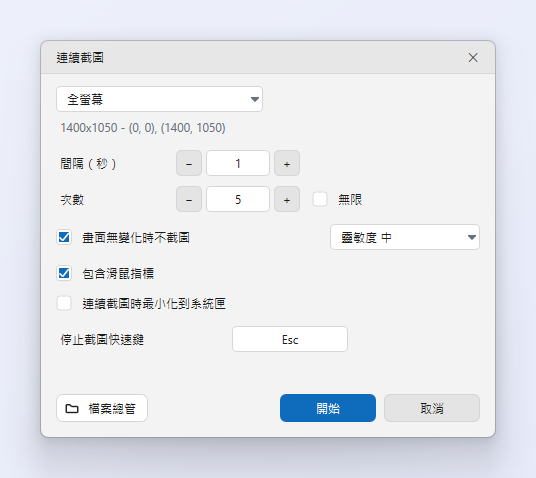
- 在「截圖」分頁選擇「連續截圖」。「連續截圖」視窗隨即開啟。
- 設定間隔與次數。以 間隔(秒)設定每次截圖之間的時間,並設定 次數 或選擇 無限。
- 選擇來源。目前矩形區域 會使用截圖框。全螢幕 會擷取單一螢幕或 所有螢幕。
- 設定需要的選項。畫面無變化時不截圖,可搭配靈敏度。包含滑鼠指標。連續截圖時最小化到系統匣。自動刪除舊檔案,在指定天數後刪除。
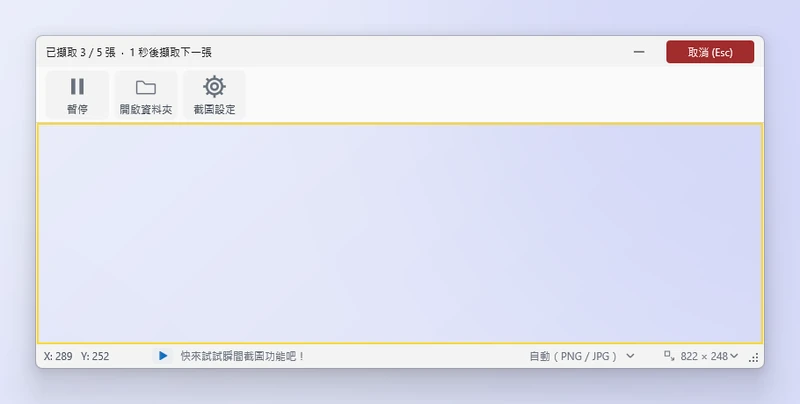
- 按一下「開始」。可使用 暫停、繼續、停止截圖快速鍵 或「取消」。開啟資料夾 會顯示已儲存的檔案。
小提示
- 檔案會以日期時間的命名規則直接儲存到儲存資料夾,不會在編輯器中開啟為分頁。
- 開啟「畫面無變化時不截圖」後,靜止的畫面不會產生任何檔案,長時間作業也不會佔用太多空間。
常見問題
間隔最短可以設多少?
1 秒。間隔以秒為單位,可設定為 1 到 9999 的整數。
連續截圖會錄製影片嗎?
不會。它儲存的是一張張獨立的圖片。ZunShot 不會錄製影片。