上傳並分享連結
「上傳」會將選取的截圖傳送到您自己的雲端帳戶,並提供可直接貼上的連結。ZunShot 絕不會將您的檔案儲存在自己的伺服器上。
操作步驟
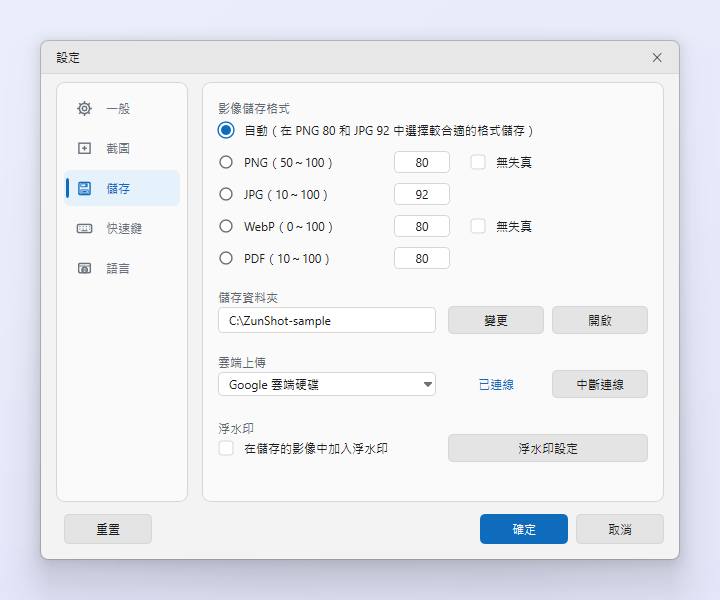
- 連線帳戶。前往「設定 > 儲存」 > 雲端上傳,在清單中選擇 Google Drive、Dropbox 或 OneDrive,然後按一下 連線。接著在開啟的瀏覽器視窗中登入。
- 上傳。按一下功能區的 上傳,然後選擇服務。
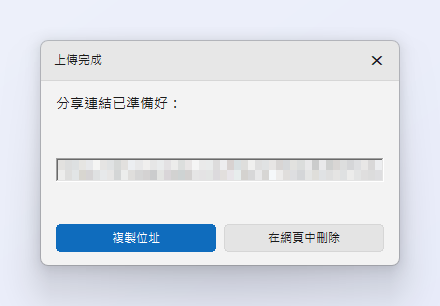
- 分享。上傳完成後,視窗中會顯示分享連結。按一下 複製位址,再貼到聊天或郵件中。
小提示
- 上傳的檔案會存放在您帳戶中的 ZunShot 資料夾。分享權限請在該處管理。
- 在同一個設定頁面按一下 中斷連線,即可從這部電腦移除已儲存的權杖。
- 上傳前請先檢查截圖中是否含有個人資訊。請參閱模糊與遮蔽資訊。
常見問題
上傳失敗。
請檢查網際網路連線,然後對該服務先「中斷連線」再重新「連線」。
上傳的是哪一個檔案?
目前分頁已儲存的內容。如果編輯過,請先儲存。