擷取全螢幕或單一螢幕
全螢幕截圖可一次擷取整個畫面。連接多台螢幕時,可以選擇其中一台,或將所有螢幕一起擷取。
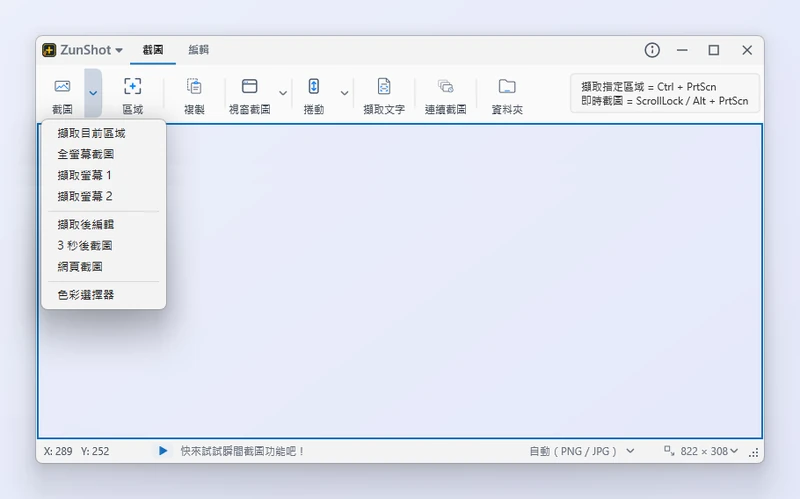
操作步驟
- 在「截圖」分頁開啟截圖選單(「截圖」旁的小箭頭),然後選擇 全螢幕截圖。或先在「設定 > 快速鍵」中啟用該快速鍵,再按 Ctrl+Shift+PrtScn。
- 或選擇單一螢幕。全螢幕截圖本身就會一次擷取所有螢幕。連接多台螢幕時,同一個選單還會列出 擷取螢幕 1、擷取螢幕 2 等項目,用來擷取單一螢幕。
- 擷取。圖片會依照「截圖完成後」的設定在編輯器中開啟或直接儲存。
小提示
- 全螢幕截圖會依照 Windows 中的螢幕排列方式,產生一張寬幅圖片。
- 若要定時重複擷取某一台螢幕,請使用連續截圖,並將來源設為「全螢幕」。
常見問題
ZunShot 視窗出現在截圖中。
正常情況下不會:ZunShot 在擷取時會隱藏自己的視窗,截圖框本身也一律不會被擷取進去。如果仍然出現,請將視窗最小化,再用快速鍵擷取。