ZunShot 設定 - 儲存
儲存 分頁用來設定所有自動儲存所使用的檔案格式、資料夾與命名規則,以及上傳用的雲端帳戶和浮水印。「儲存」、快速鍵儲存與連續截圖都會套用相同的資料夾與格式。
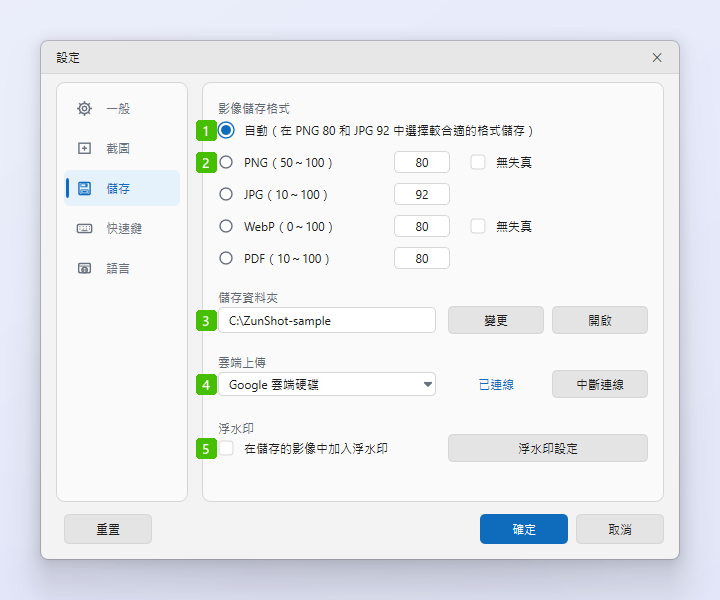
- 自動:ZunShot 會依影像內容,使用選項 2 中設定的品質值,儲存為 PNG 或 JPG 中較合適的格式。文字與視窗的截圖會儲存為 PNG,相片與影片畫面則會儲存為 JPG。
- PNG / JPG / WebP / PDF:為所有儲存指定一種格式。數字代表品質:JPG、WebP 與 PDF 為壓縮品質;PNG 的值低於 100 時會減少色彩數,讓檔案變小。PNG 或 WebP 勾選 無失真 後,無論數字為何,每個像素都會維持不變。
- 儲存資料夾:自動儲存的位置。預設為
Pictures\ZunShot。變更 可選擇其他資料夾,包括 OneDrive 等同步資料夾;開啟 會在檔案總管中顯示該資料夾。 - 雲端上傳:選擇 Google 雲端硬碟、Dropbox 或 OneDrive,再按一下 連線 登入一次。清單旁的狀態會顯示帳戶是否已連線。請參閱上傳與分享。
- 在儲存的影像中加入浮水印:在每張儲存的影像上加入標誌或文字。浮水印設定 會開啟編輯視窗,可設定影像、文字、位置與不透明度。請參閱浮水印。
檔案名稱
自動儲存的檔案會以擷取當下的時間命名,因此檔案不會互相覆寫,並會依時間排序:
| 儲存方式 | 檔案名稱 |
|---|---|
| 截圖、快速鍵儲存、即時截圖儲存 | ZunShot_YYYYMMDD_HHMMSS.png(副檔名依格式而定) |
| 擷取文字(OCR)的結果 | ZunShot_Text_<width>x<height>_YYYYMMDD_HHMMSS |
| 連續截圖 | burst_YYYYMMDD_HHMMSS\ZunShot_001.png、ZunShot_002.png … 每次執行各建立一個資料夾 |
| 每日自動截圖 | daily-auto-capture\YYYYMMDD\ZunShot_HHMMSS.png |
若要自行指定檔案名稱,請在編輯器中使用 另存新檔,而非「儲存」。
小提示
- 按一下「截圖」或「編輯」功能區的 資料夾,或分頁右鍵選單中的 開啟檔案位置,隨時都能開啟該資料夾。
- 主視窗底部狀態列的格式清單所變更的設定,與選項 1 和 2 相同。
- 連續截圖可刪除超過指定天數的每日資料夾。該選項位於「連續截圖」視窗中,而不在這裡。
常見問題
截圖被儲存為 JPG,但我想要 PNG。
「自動」判斷影像類似相片,因此選擇了 JPG。在選項 2 中選擇 PNG 即可固定使用該格式。
可以每次儲存時都詢問檔案名稱嗎?
請使用 另存新檔,而非「儲存」。自動儲存一律使用上述含時間戳記的名稱。