ZunShot 設定 - 一般
可從 ZunShot 選單(左上角的標誌)或系統匣圖示選單開啟「設定」。一般 分頁用來設定 ZunShot 的啟動方式與視窗行為。
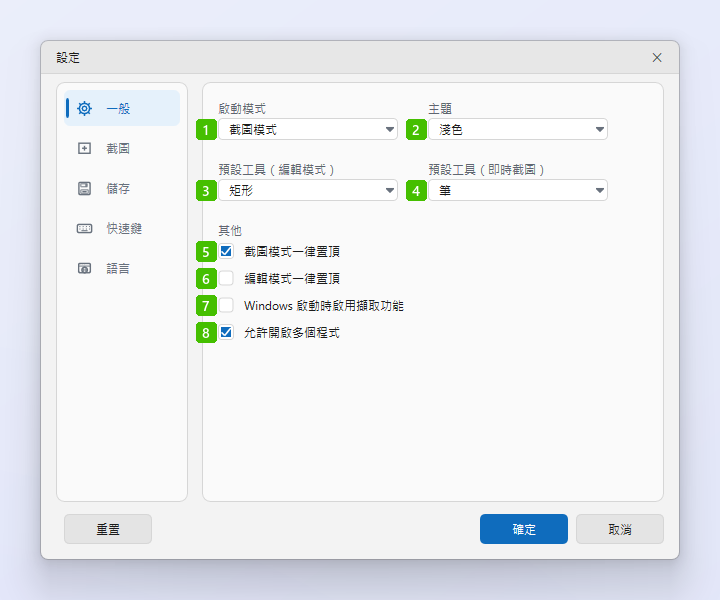
- 啟動模式:ZunShot 啟動時開啟的視窗。截圖模式 會顯示截圖框,編輯模式 會開啟編輯器,系統匣模式 則會隱藏在通知區域(系統匣)中啟動,快速鍵仍可使用。
- 主題:跟隨系統設定、淺色 或 深色。會套用到 ZunShot 的所有視窗。
- 預設工具(編輯模式):截圖在編輯器中開啟時預先選取的繪圖工具。
- 預設工具(即時截圖):即時截圖工具列開啟時預先啟用的工具。
- 截圖模式一律置頂:讓截圖視窗保持在其他視窗上方,安排要擷取的內容時,截圖框仍會一直顯示。
- 編輯模式一律置頂:對編輯器視窗套用相同的行為。
- Windows 啟動時啟用擷取功能:將 ZunShot 設定為登入時自動啟動,並在關閉主視窗後繼續於系統匣中執行。關閉此選項後,按下關閉按鈕就會完全結束 ZunShot。
- 允許開啟多個程式:可同時開啟多個 ZunShot 視窗。下次啟動 ZunShot 時生效。
底部的按鈕
- 確定 會儲存所有分頁中的變更。取消 會關閉視窗而不儲存。
- 重置 會將所有設定還原為預設值,並重新啟動 ZunShot。
- 在安裝版中,這些選項下方會顯示 程式關聯 區段。其中的按鈕會開啟 Windows 的預設應用程式設定,可將 ZunShot 設為影像檔案的預設檢視程式。
常見問題
隨 Windows 啟動的選項呈現灰色,無法勾選。
Windows 已封鎖此應用程式的自動啟動。請在 Windows 的「設定 > 應用程式 > 啟動」中將其開啟,再回到這裡。
關閉 ZunShot 後,它仍在執行。
這是選項 7 的系統匣行為。在系統匣圖示上按一下滑鼠右鍵並選擇「結束」,或關閉該選項。