把原始截圖變成一目瞭然的說明。加上箭頭、編號步驟、文字與螢光標示,將私人資訊模糊處理,裁剪並校正傾斜,然後儲存、列印或分享。截圖完成的瞬間編輯器就會開啟,也能開啟任何 PNG、JPG 或 WebP 檔案。
已內含於適用 Windows 10 與 11 的 ZunShot。ZunShot Pro 儲存編輯過的圖片時不含浮水印。
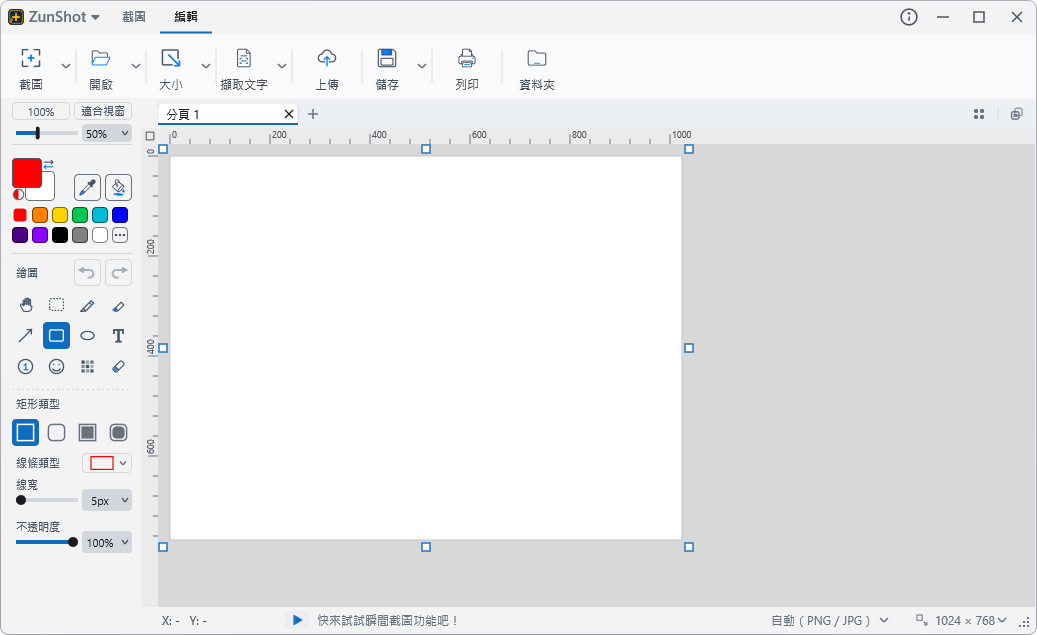
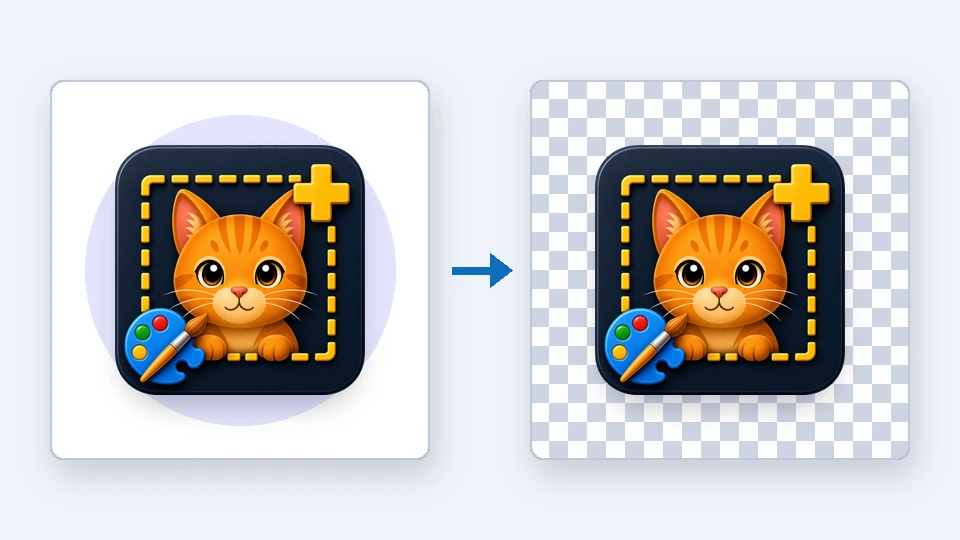
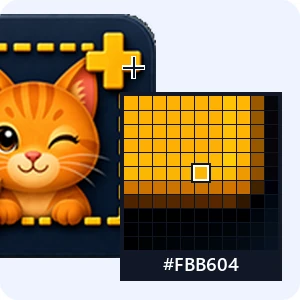
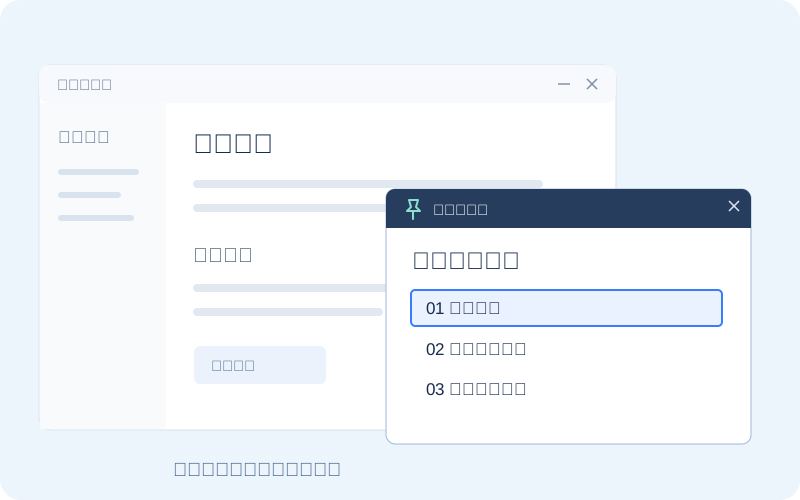
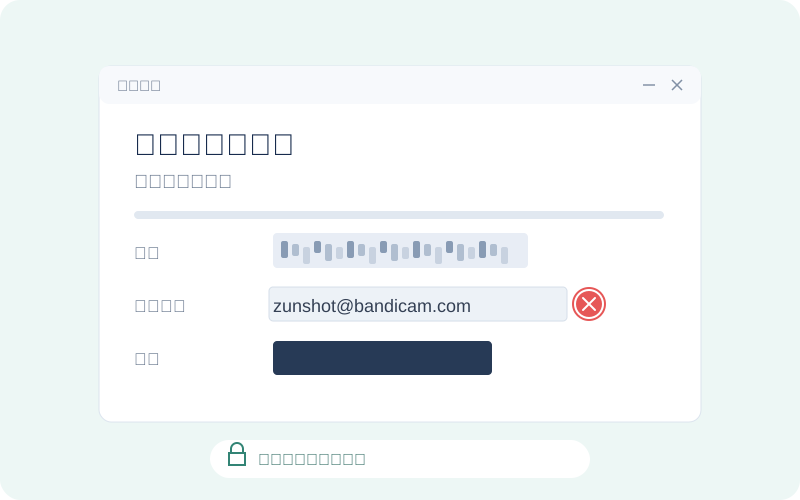
好的截圖會指出重點,並隱藏無關的內容。ZunShot 的編輯器讓箭頭、編號、圖形、文字與螢光筆按一下就能使用,旁邊就是用來處理帳號與臉部的馬賽克與模糊工具;通常得另開一個程式才能完成的裁剪、旋轉與調整大小也能直接處理,還能將背景擦除為透明,並將結果儲存為透明的 PNG 或 WebP。多張截圖會以分頁保持開啟,因此可以完成整組截圖後一次儲存。
編輯器是 ZunShot 的一部分,免費版即可使用所有工具。編輯過的圖片儲存時會帶有小型 ZunShot 浮水印。ZunShot Pro 是透過 Microsoft Store 提供的按月或按年訂閱,可移除浮水印。未經編輯的截圖絕不會帶有浮水印。
可以。從編輯器開啟 PNG、JPG、GIF、BMP 或 WebP 檔案,或將檔案拖曳到視窗上。每個檔案都會以分頁開啟。
區塊大小大於一個字元的馬賽克,以及斜線樣式,都無法還原;輕度的模糊則有可能被還原。ZunShot 會在儲存時將效果套用到像素上,使用指南中也說明了如何檢查結果。
PNG(無失真或 256 色)、JPG、WebP 與 PDF,另外還可透過「批次儲存」將所有開啟的分頁合併成一個 PDF。PNG 與 WebP 會保留透明效果。
可以。使用魔術棒選取背景並按下 Ctrl+Delete,或使用「透明」模式的橡皮擦,然後儲存為 PNG 或 WebP。JPG 與 PDF 不支援透明,會改以白色顯示。選取與擦除。
可以。在關閉分頁之前,按 Ctrl+Z 可逐步復原編輯。在覆寫儲存之前,原始截圖都會保持不變。