選取、填色與擦除
選取範圍可限制下一個動作影響的區域。橡皮擦有三種模式,因此可以只移除繪製內容而不動到圖片,也可以挖出一塊透明區域。
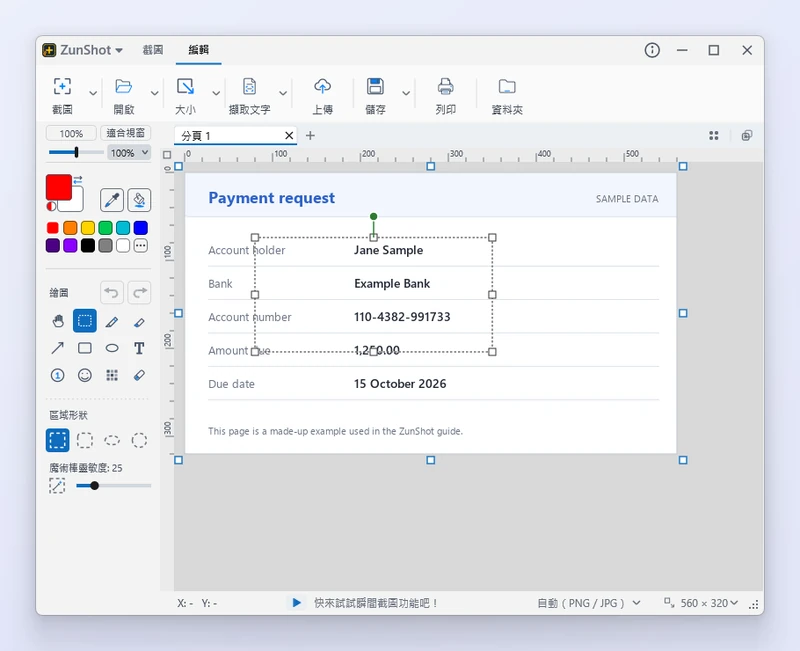
操作步驟
- 選取區域。選擇 選取範圍 後拖曳。區域形狀可選擇矩形、圓角矩形、圓形或橢圓形。若要選取任意形狀的輪廓,請選擇 線條(跟隨游標)。
- 或使用魔術棒。按一下某個色彩,即可選取所有相連且色彩相近的像素。可在選項列調整魔術棒靈敏度。
- 對選取範圍執行動作。複製、剪下、裁剪到選取範圍、填色、模糊處理或刪除。方向鍵可將選取範圍微移 1 個像素。
- 擦除。選擇 橡皮擦 與模式:清除繪製內容 只會移除註解,填入背景色 會塗上背景色,透明 則會擦除像素本身。
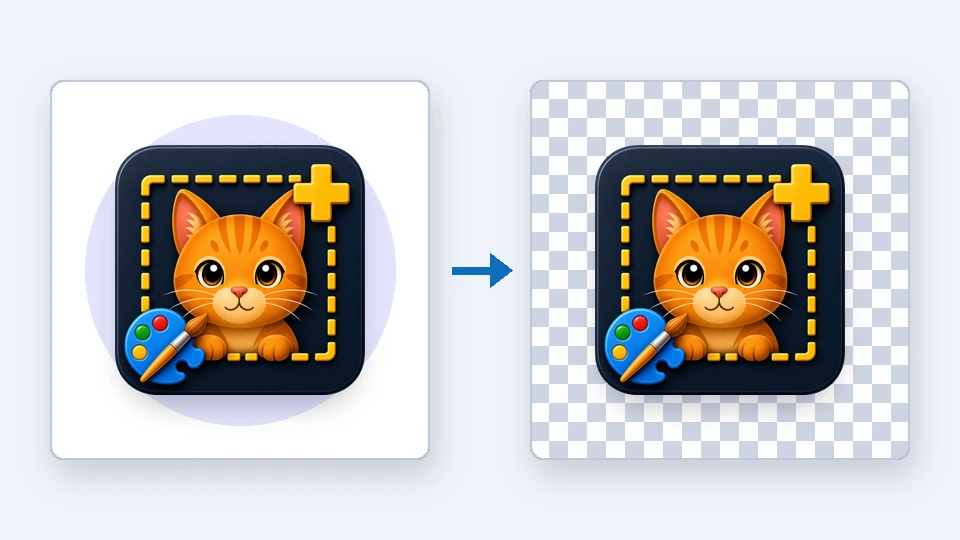
將背景變成透明
使用 魔術棒 選取背景,再按 Ctrl+Delete。選取的區域會變成透明,並以棋盤格顯示。儲存為 PNG 或 WebP 即可保留透明效果。只按 Delete 會以背景色填滿選取範圍,按 Shift+Delete 則會以繪圖色彩填滿。
小提示
- 填色 會將繪圖色彩倒入相連的區域。如果色彩溢出到相鄰區域,請調低靈敏度。
- 擦除成透明的部分會保留在 PNG 與 WebP 中。JPG 不支援透明,會改以白色顯示。
常見問題
如何取消選取?
按 Esc 鍵,或在選取範圍外按一下。
可以移動選取的像素嗎?
可以。在「選取範圍」工具啟用的狀態下,於選取範圍內拖曳即可;原本的位置會以背景色填滿。拖曳時按住 Ctrl,則會改為移動複本。