擷取捲動長截圖
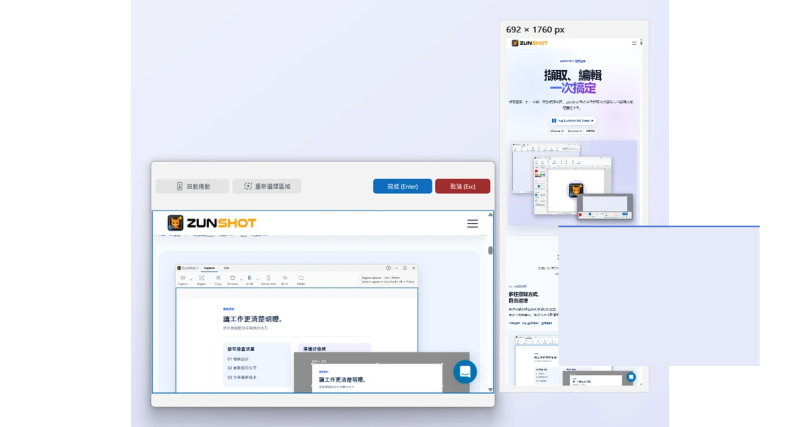
捲動截圖可將長頁面變成一張圖片。可以交給 ZunShot 自動捲動,遇到需要放慢步調的頁面時,也可以自行手動捲動。

操作步驟
- 在「截圖」分頁選擇「捲動」。也可以從即時截圖工具列啟動。
- 選取可捲動的區域。在會捲動的頁面、清單或聊天內容中按一下。如果醒目提示的區域不正確,請使用 重新選擇區域。
- 捲動。按一下 自動捲動 後等待,或自行轉動滑鼠滾輪。方向鍵與 PgUp/PgDn 也可以使用。按 停止自動捲動 或 Esc 鍵即可中斷。
- 按一下「完成」。ZunShot 會拼接各個畫面,並在編輯器中開啟結果。
小提示
- 固定的頁首、黏性工具列與浮動的聊天按鈕會被偵測出來,並從重複的畫面中移除。
- 對於邊捲動邊載入內容的頁面,最適合手動捲動。出現載入中圖示時請先暫停,之後再繼續。
- 如果是網頁,網頁截圖會在 ZunShot 的內建瀏覽器中呈現完整文件,完全不需要拼接。
常見問題
結果中出現重複的橫條,或缺少一段內容。
請放慢捲動速度,或使用「自動捲動」。捲動時帶有動畫的頁面可能會造成拼接錯誤。
第一次轉動滾輪時沒有捲動。
部分瀏覽器需要先讓頁面取得焦點。請在頁面內按一下,然後繼續。