ZunShot 設定 - 快速鍵
只要 ZunShot 正在執行,快速鍵就能使用,系統匣模式下也一樣。快速鍵 分頁會列出每個指令及其按鍵,每一個都可以變更或關閉。
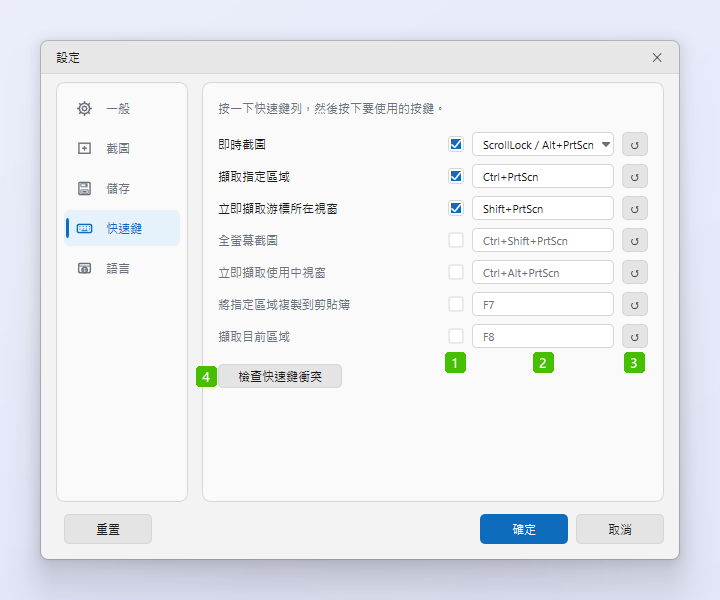
- 啟用:按鍵前方的核取方塊可開啟或關閉該快速鍵。呈現灰色的列不會註冊,因此該按鍵可供其他程式使用。
- 按鍵:按一下欄位,再按下要使用的按鍵組合。ZunShot 會立即顯示該組合,若已被佔用則會提出警告。「即時截圖」列會開啟預設選項清單,也可選擇 直接輸入… 來指定自己的按鍵。
- 重置:↻ 按鈕只會將該列還原為預設按鍵。
- 檢查快速鍵衝突:測試所有已啟用的快速鍵。如果其他程式佔用了其中某個按鍵,或有已知會影響截圖與剪貼簿快速鍵的程式,ZunShot 會顯示該程式的名稱,並詢問是否將其關閉。
預設快速鍵
| 指令 | 預設按鍵 | 啟用 |
|---|---|---|
| 即時截圖 | Scroll Lock / Alt+PrtScn | 開啟 |
| 擷取指定區域 | Ctrl+PrtScn | 開啟 |
| 立即擷取游標所在視窗 | Shift+PrtScn | 開啟 |
| 全螢幕截圖 | Ctrl+Shift+PrtScn | 關閉 |
| 立即擷取使用中視窗 | Ctrl+Alt+PrtScn | 關閉 |
| 將指定區域複製到剪貼簿 | F7 | 關閉 |
| 擷取目前區域 | F8 | 關閉 |
單獨使用 PrtScn 鍵
- 將單獨的 PrtScn 鍵指定給某個指令。Windows 通常會將此按鍵保留給內建的剪取工具,因此 ZunShot 會詢問是否可以關閉該 Windows 設定。不再使用 PrtScn 時,ZunShot 會將設定重新開啟。
- Microsoft Store 版本。ZunShot 無法自行變更該 Windows 設定,而是會開啟 Windows 的「設定」:請在「協助工具 > 鍵盤」下關閉 使用 Print Screen 鍵開啟螢幕擷取,再回到 ZunShot。
- 按一下「確定」。快速鍵會立即生效。
小提示
- 包含 Pause 鍵的組合(例如 Ctrl+Pause)雖然鍵盤實際送出的是 Break,仍會正確顯示並註冊。
- 只有一個執行中的 ZunShot 視窗會擁有快速鍵。開啟 允許開啟多個程式 時,由第一個視窗註冊快速鍵。
常見問題
快速鍵突然沒有作用。
有其他程式註冊了相同的按鍵。按一下 檢查快速鍵衝突 找出該程式,再於此處變更按鍵,或關閉該程式。
可以使用滑鼠按鍵嗎?
不可以。快速鍵僅限鍵盤按鍵組合。