擷取整個網頁
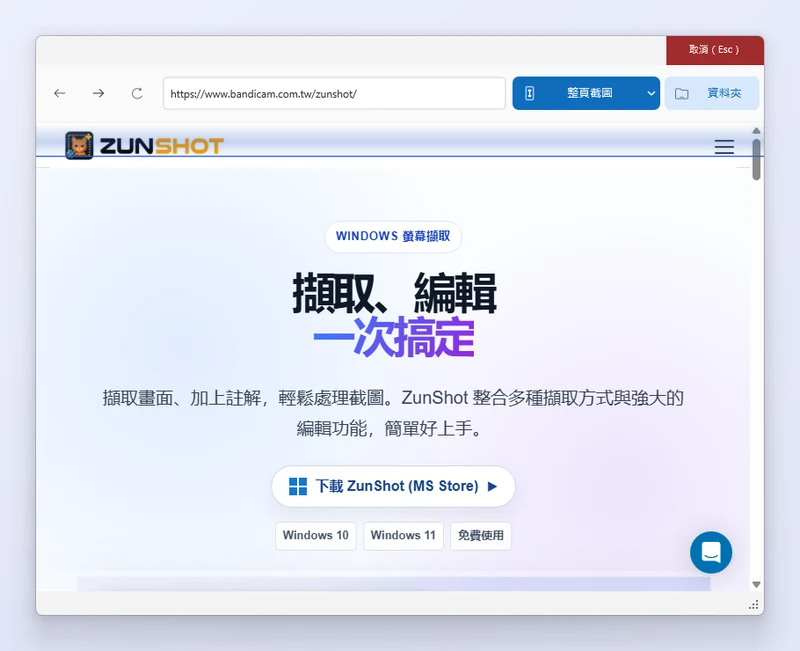
網頁截圖使用以 Microsoft Edge 為基礎的內建瀏覽器。由於頁面由 ZunShot 自行轉譯,因此不需拼接就能擷取完整的文件。
操作步驟
- 在「截圖」分頁選擇「網頁」。內建瀏覽器隨即開啟。
- 輸入網址。如果頁面需要登入,請先登入該網站。Cookie 只會保留在 ZunShot 的瀏覽器設定檔中。
- 選擇擷取方式。整頁截圖 會一次擷取整份文件。整頁捲動擷取 會捲動整個頁面,適用於隨捲動才載入內容的網站。從目前位置捲動擷取 則從目前的位置開始。
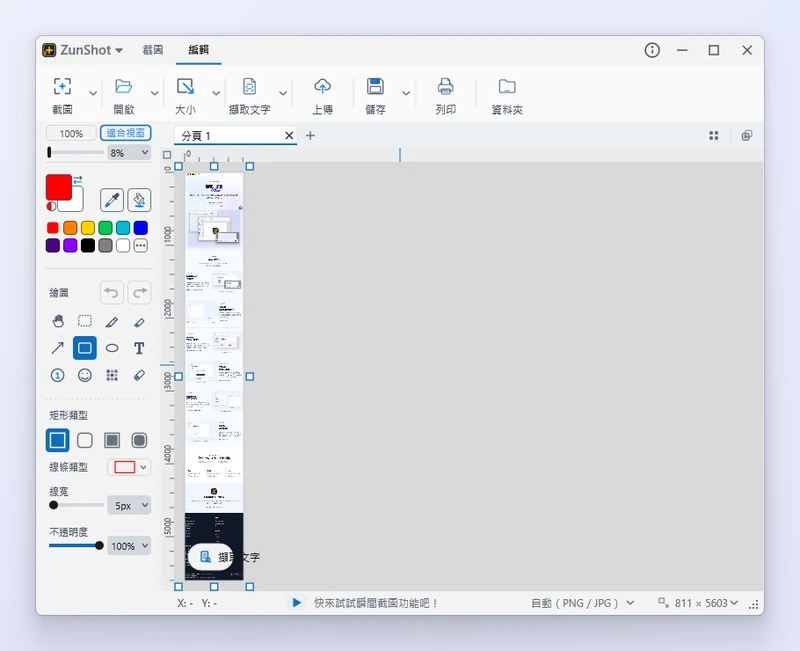
- 在編輯器中開啟。擷取完成後,按一下 截圖完成 → 在編輯器中開啟。
小提示
- 頁面很長時,產生的圖片也會非常大。如果只需要頁面的一部分,建議改用捲動截圖擷取該區段。
- 「網頁」分頁中的 刪除瀏覽器資料… 會移除內建瀏覽器所儲存的 Cookie 與快取。
常見問題
頁面看起來和平常使用的瀏覽器不一樣。
內建瀏覽器不會使用擴充功能,也不會使用您平常的瀏覽器設定檔。如有需要,請在 ZunShot 中重新登入。
可以擷取需要登入的頁面嗎?
可以。先在「網頁」分頁中登入,再進行擷取。