ZunShot 概觀
ZunShot 是適用於 Windows 10 與 11 的螢幕截圖與截圖編輯軟體。它有三種使用方式,每個說明頁面都從其中一種開始。
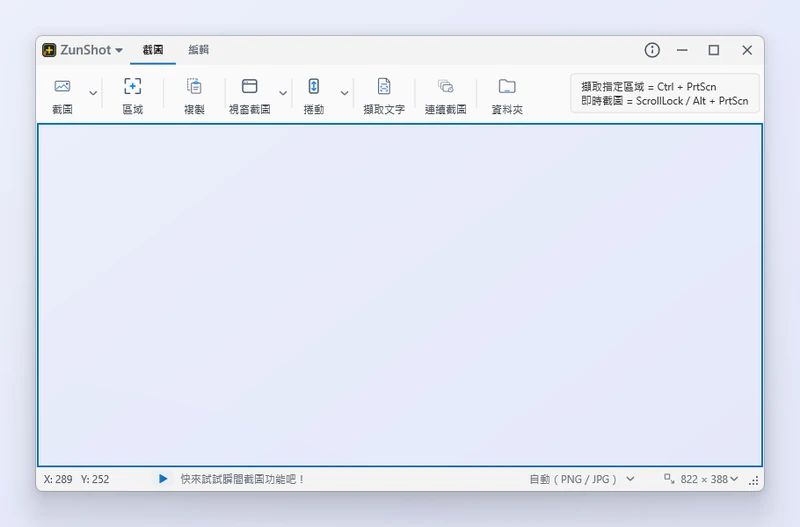
截圖模式
「截圖」分頁會在螢幕上保留可調整大小的截圖框。在功能區選擇「區域」、「視窗截圖」、「全螢幕截圖」、「捲動」、「網頁」或「連續截圖」,再按下「截圖」。適合需要以相同大小與位置擷取多張截圖的情況。
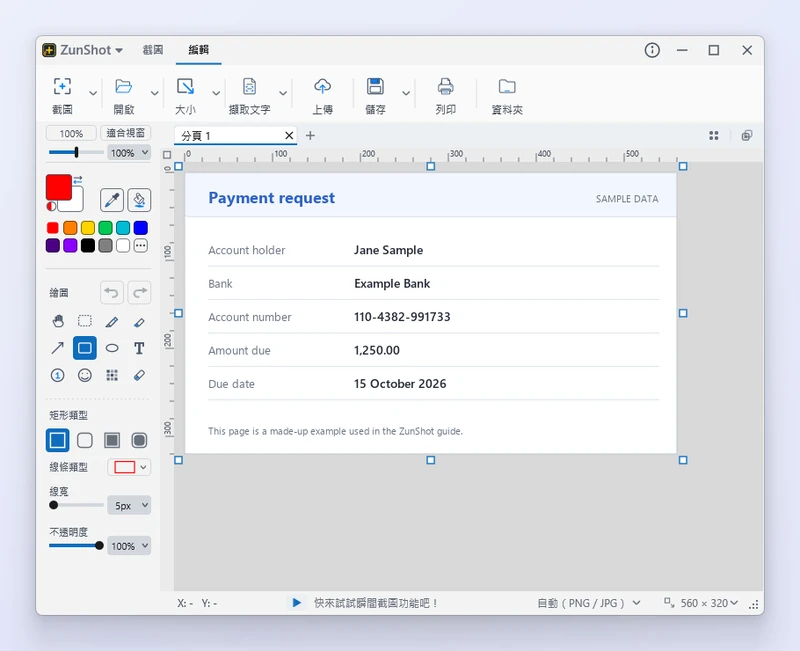
編輯模式
「編輯」分頁會將截圖和圖片檔案以分頁開啟。可以裁剪、繪圖、模糊處理、以 OCR 擷取文字、列印、上傳,或將截圖固定到螢幕。適合截圖在分享前需要加上說明的情況。
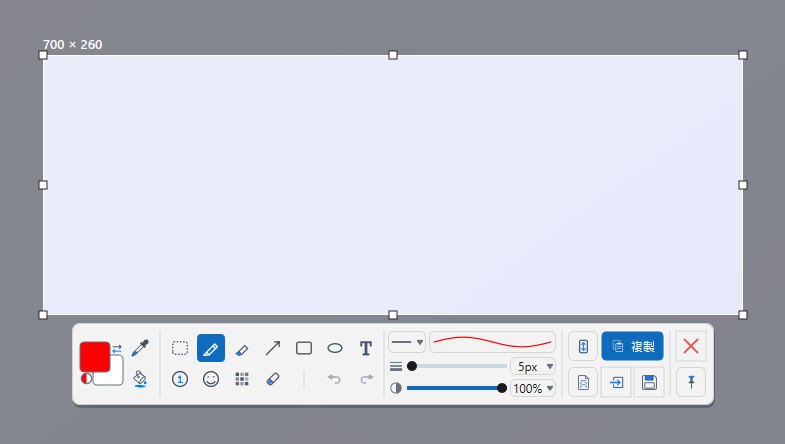
即時截圖
隨時按下 Scroll Lock 或 Alt+PrtScn。畫面會凍結,拖曳出需要的區域後,不必開啟主視窗,就能透過精簡工具列加上註解、複製、儲存,或將截圖傳送至編輯器。
小提示
- ZunShot 可以用截圖模式、編輯模式或系統匣模式啟動。請在「設定 > 一般 > 啟動模式」中變更。
- 即使主視窗已關閉,系統匣圖示仍會讓快速鍵保持可用。
常見問題
想快速截圖時,應該使用哪種模式?
即時截圖。按下 Scroll Lock,拖曳出區域,再從工具列複製或儲存。
可以不必每次都開啟編輯器就截圖嗎?
可以。請在「設定 > 截圖 > 截圖完成後」中選擇「保持截圖模式」。
系統需求
| 最低需求 | 建議規格 | |
|---|---|---|
| 作業系統 | Windows 10(64 位元),組建 10240 或更新版本 不支援 32 位元 Windows |
Windows 11,或 Windows 10 版本 1809 或更新版本(64 位元) |
| CPU | 任何 64 位元(x64)處理器 | 雙核心或更高階的處理器 |
| 記憶體 | 2 GB 以上的記憶體 | 4 GB 以上的記憶體 (編輯器中每個開啟的分頁都會在記憶體中保留一張原始大小的影像) |
| 磁碟 | 50 MB 的可用空間(安裝本身不到 10 MB) | 1 GB 以上的可用空間,用於儲存截圖 |
| 顯示卡 | 相容於 DirectX 11 的顯示卡(內建顯示晶片即可) | 相容於 DirectX 11 的顯示卡,並安裝最新的驅動程式 |
| 螢幕 | 1024x768 以上,任何 DPI 縮放比例皆可 | 1920x1080 以上;支援多螢幕 |
| 選用元件 | 網頁截圖需要 Microsoft Edge WebView2 Runtime(Windows 11 已內建) 擷取文字需要 Windows OCR 語言 |
同左 |