將截圖固定到螢幕
固定的截圖是一個一律置頂的小視窗。可用來保留參考資料、比較兩個畫面,或將某個應用程式中的數值抄到另一個應用程式。
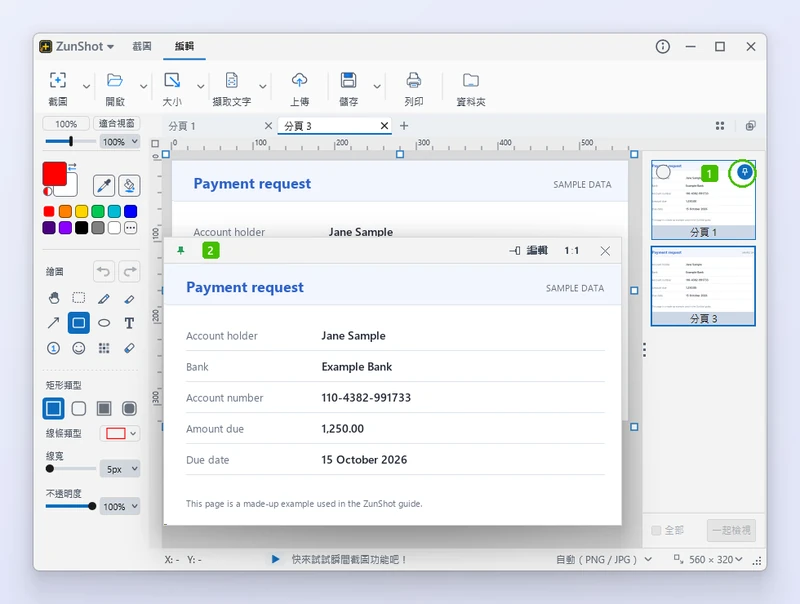
- 分頁清單中分頁卡片上的 圖釘。滑鼠指向卡片時才會顯示。
- 由此產生的固定視窗:一律置頂,標題列上有 編輯、縮放比例顯示與關閉按鈕。
操作步驟
- 從編輯器固定。按 Ctrl+T 開啟分頁清單,再按一下分頁卡片上的 圖釘。在分頁上按一下滑鼠右鍵並選擇 固定到螢幕,或將分頁拖曳到視窗外,效果也相同。
- 從即時截圖固定。選取區域後,按一下工具列上的 固定到螢幕,或按 Shift+T。
- 移動與調整大小。可將固定視窗拖曳到任何位置,包括其他螢幕。拖曳視窗邊緣即可調整大小。
- 使用選單。在固定視窗上按一下滑鼠右鍵,即可使用 複製、儲存、傳送至編輯器 與 關閉。
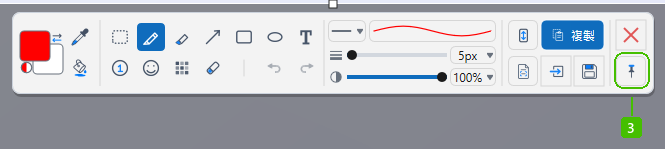
- 即時截圖工具列上的 固定到螢幕:同樣的圖釘,位於按鈕列的最末端。
小提示
- 可以同時固定多張截圖。達到上限時,ZunShot 會顯示提示。
- 固定視窗隨時都能以新分頁的形式傳回編輯器。
常見問題
固定視窗會出現在下一張截圖中嗎?
如果位於擷取的區域內,就會出現。請先移開或關閉固定視窗。
可以讓固定視窗變成透明嗎?
可以。按住 Ctrl 並在固定視窗上轉動滑鼠滾輪,即可調整不透明度,最低約可降至 30%。