加入浮水印
浮水印會在儲存時將標誌或一行文字加到截圖上。只需在「浮水印設定」中設定一次,在該選項開啟期間,ZunShot 就會將它加到您儲存的每張圖片上。
操作步驟
- 開啟「浮水印設定」。前往「設定 > 儲存」,在「浮水印」區段按一下 浮水印設定。
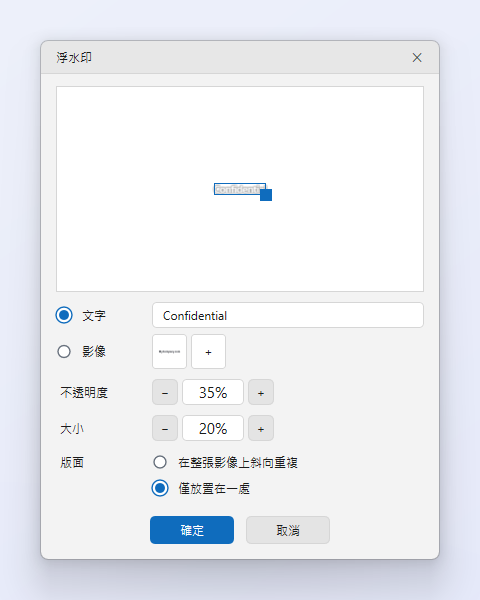
- 選擇文字或影像。選擇 文字 並輸入浮水印文字,或選擇 影像 並加入自己的標誌。背景透明的 PNG 效果最好,清單中最多可保留 6 個標誌。
- 不透明度、大小與版面。設定 不透明度 與 大小,再選擇 在整張影像上斜向重複 或 僅放置在一處。選擇僅放置在一處時,可在預覽中將浮水印拖曳到想要的位置。
- 套用。按一下 確定。從此之後,儲存的每張圖片都會加上浮水印,直到在「設定 > 儲存」中取消勾選 在儲存的影像中加入浮水印 為止。編輯器分頁中的圖片不會受到影響。
小提示
- 標誌請保持小巧且半透明,以免搶走內容的焦點。
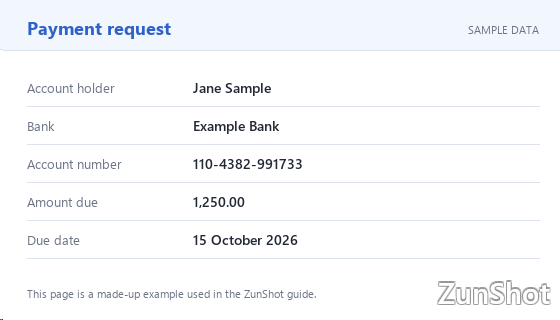
- 免費版也能使用自己的浮水印。此外,免費版還會在編輯過的圖片上加入 ZunShot 浮水印;ZunShot Pro 會移除這個浮水印。
常見問題
每次儲存時都可以自動套用浮水印嗎?
可以,這正是它的運作方式:只要勾選了 在儲存的影像中加入浮水印,每個儲存的檔案都會加上浮水印,批次儲存和上傳也包含在內。複製到剪貼簿和列印時則不會加上。