ZunShot 設定 - 截圖
截圖 分頁決定截圖完成當下的行為:影像要送往何處、其中包含哪些內容,以及 ZunShot 如何通知截圖已完成。
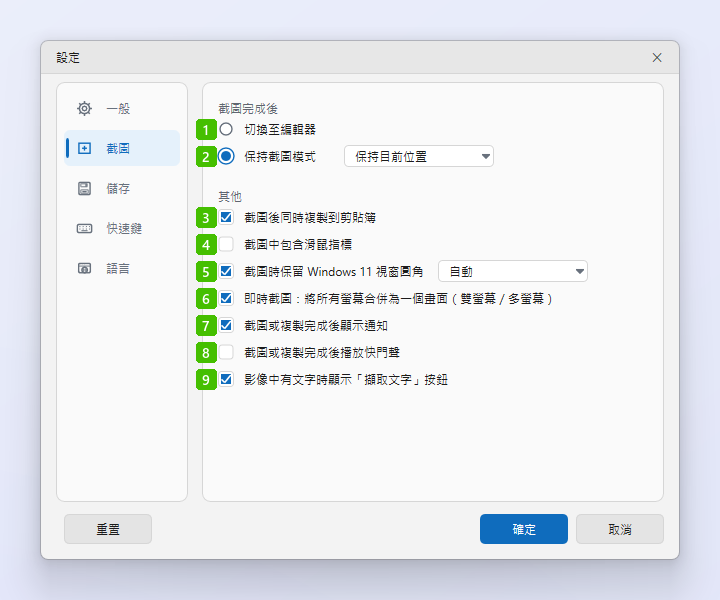
- 切換至編輯器:截圖完成後,影像會在編輯器中以新分頁開啟,可立即加上註解或儲存。
- 保持截圖模式:截圖會直接儲存,截圖視窗則保持開啟,方便擷取下一張。旁邊的清單可選擇截圖框之後的位置:移至截圖區域 或 保持目前位置。
- 截圖後同時複製到剪貼簿:每張截圖也會同時放入剪貼簿,可直接貼到聊天視窗或文件中。
- 截圖中包含滑鼠指標:在區域截圖與全螢幕截圖中加入滑鼠指標。
- 截圖時保留 Windows 11 視窗圓角:將擷取的 Windows 11 視窗四個角變成透明,而不是留下桌面的像素。請參閱視窗截圖。自動 會使用系統的圓角半徑;選擇像素數值即可覆寫。
- 即時截圖:將所有螢幕合併為一個畫面:在雙螢幕或多螢幕的電腦上,即時截圖會將所有螢幕凍結為一個大畫面,讓選取範圍可以跨越多個螢幕。關閉後只會凍結滑鼠指標所在的螢幕。
- 截圖或複製完成後顯示通知:截圖儲存或複製完成時,顯示簡短的通知。
- 截圖或複製完成後播放快門聲:在同一時間播放相機快門聲。
- 影像中有文字時顯示「擷取文字」按鈕:ZunShot 偵測到截圖中有文字時,會在影像上顯示按一下即可使用的擷取文字(OCR)按鈕。
小提示
- 選項 1 與 2 適用於從截圖視窗及使用快速鍵擷取的截圖。即時截圖有自己的工具列,不受影響。
- 各種截圖的快速鍵位於「快速鍵」分頁。