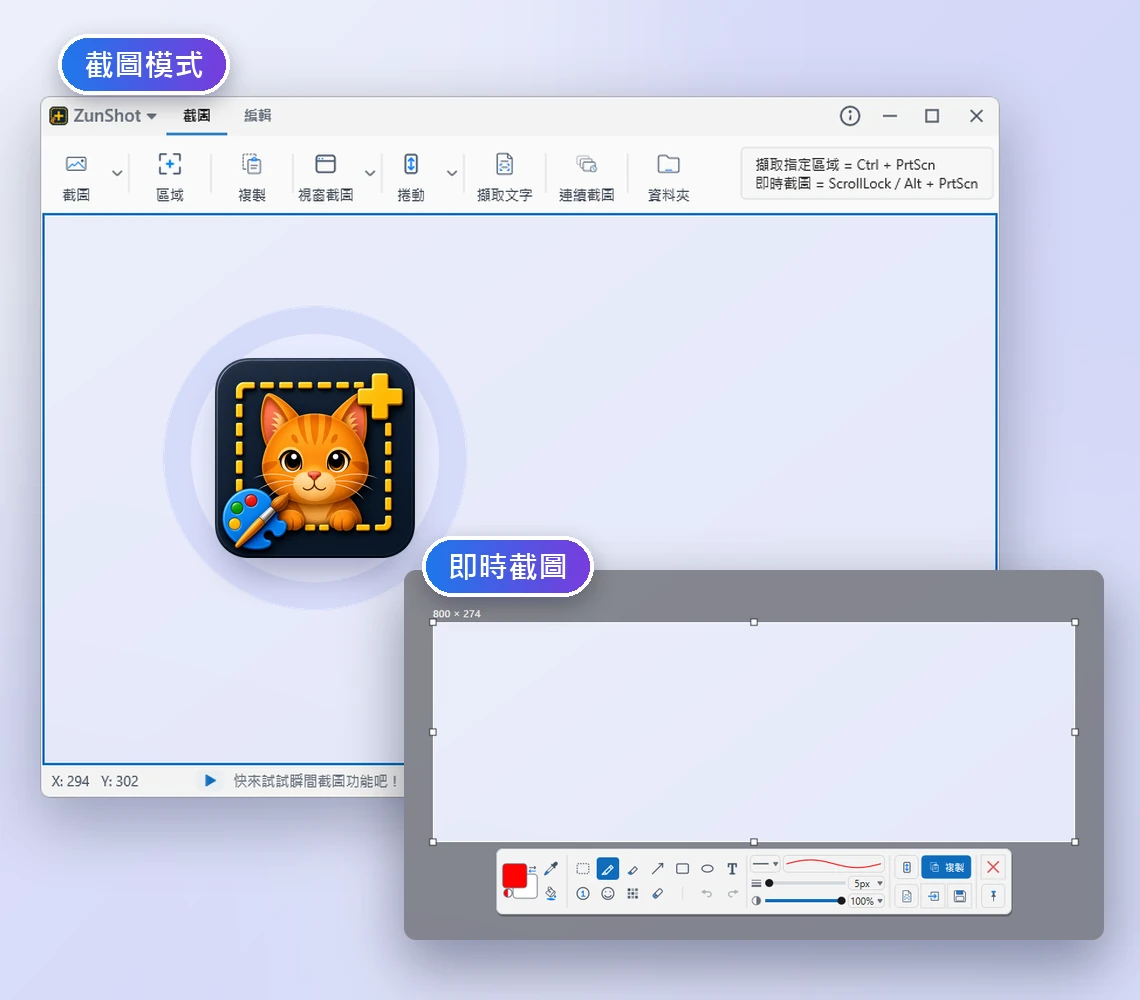
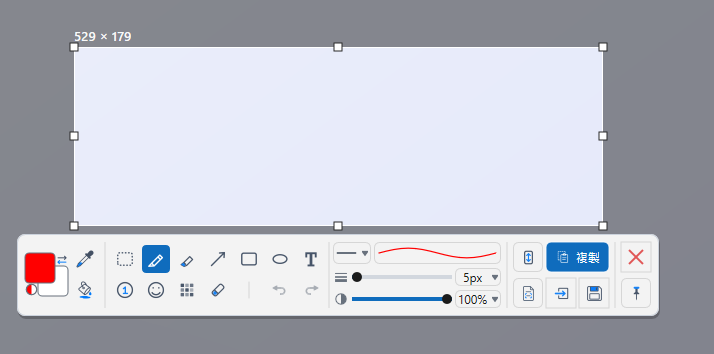
凍結畫面,精準擷取所需範圍
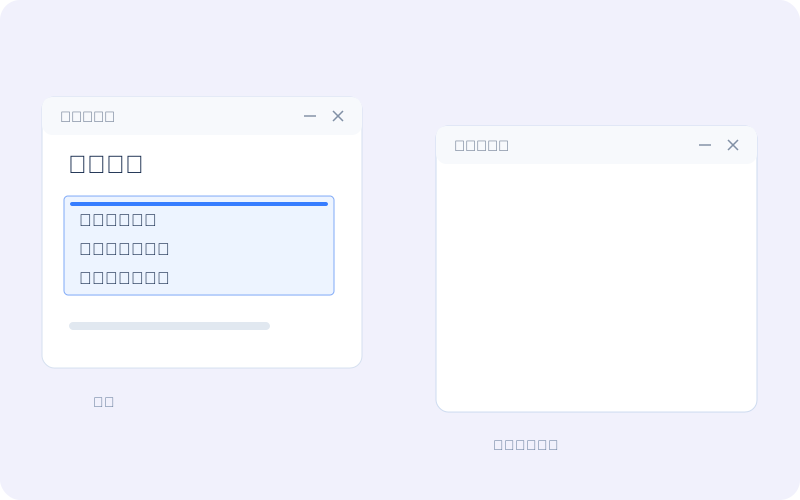
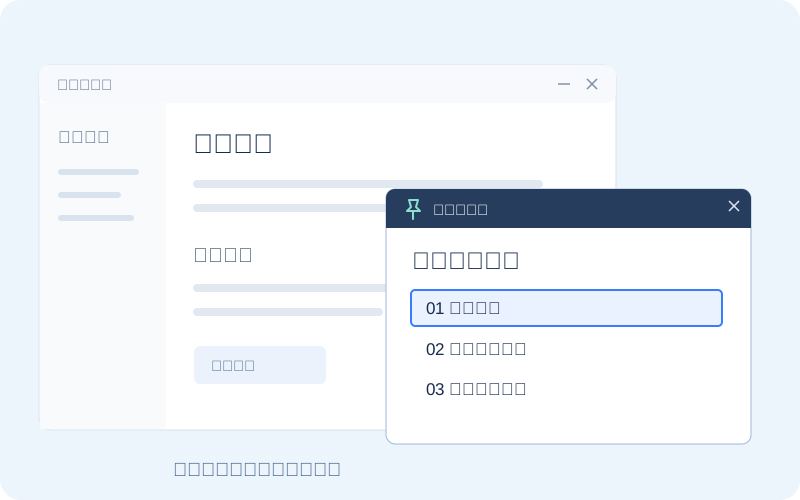
按下 Scroll Lock 或 Alt+PrtScn,畫面就會凍結,選單與工具提示都保持原樣。拖曳出區域後,即可透過精簡工具列複製、儲存、加上註解或固定截圖,不必開啟主視窗。
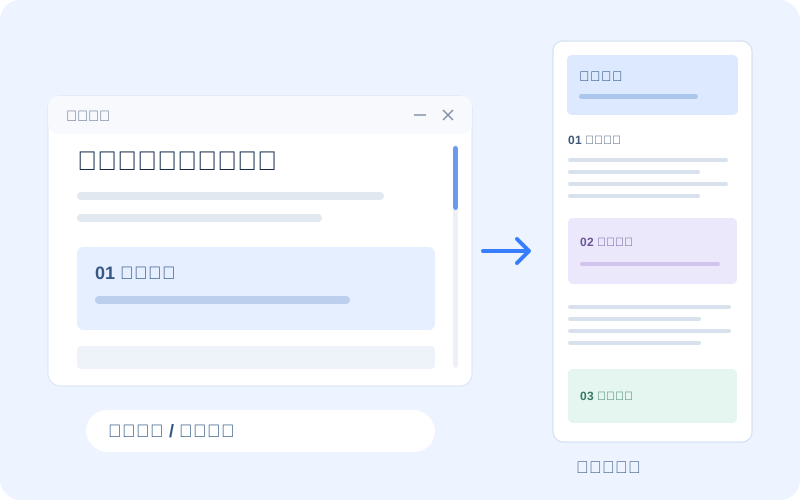
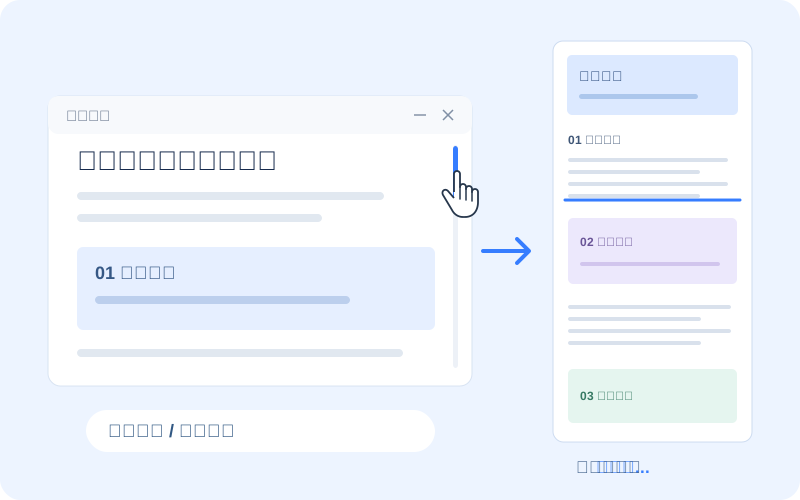
將整個捲動頁面擷取成一張圖片
聊天紀錄、長篇文章、試算表和設定頁面,往往無法在一個畫面內完整顯示。捲動截圖會將全部內容拼接成一張長圖。可以讓 ZunShot 自動捲動,也可以自行轉動滑鼠滾輪。
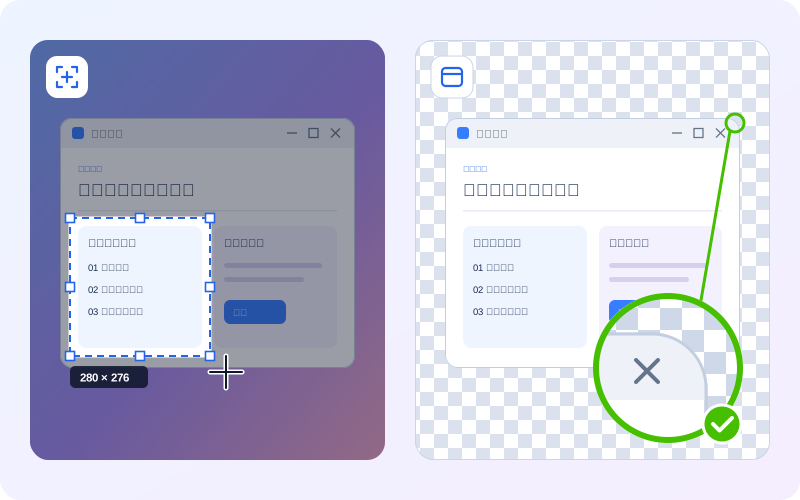
擷取視窗並保留乾淨的透明圓角
Windows 11 的視窗有圓角,而多數截圖工具擷取的是視窗外圍的矩形,因此四個角落都會殘留桌布。只要指向視窗或控制項,ZunShot 就只擷取該物件並將角落變為透明,可以直接放進簡報、文件或網頁。在截圖模式中,截圖框會停留在原本的位置,因此一系列截圖每次都是相同的大小。
從任何截圖擷取文字
選取文字區域,即可複製為可編輯的文字。辨識使用 Windows 內建的 OCR 引擎,因此資料不會離開電腦。另可選用影像翻譯功能,將譯文直接顯示在原文上。