列印截圖
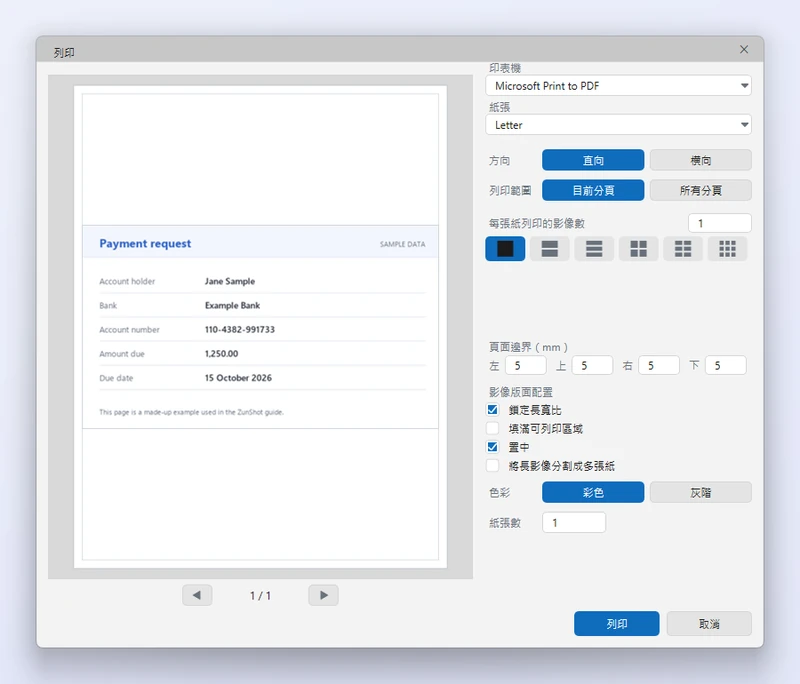
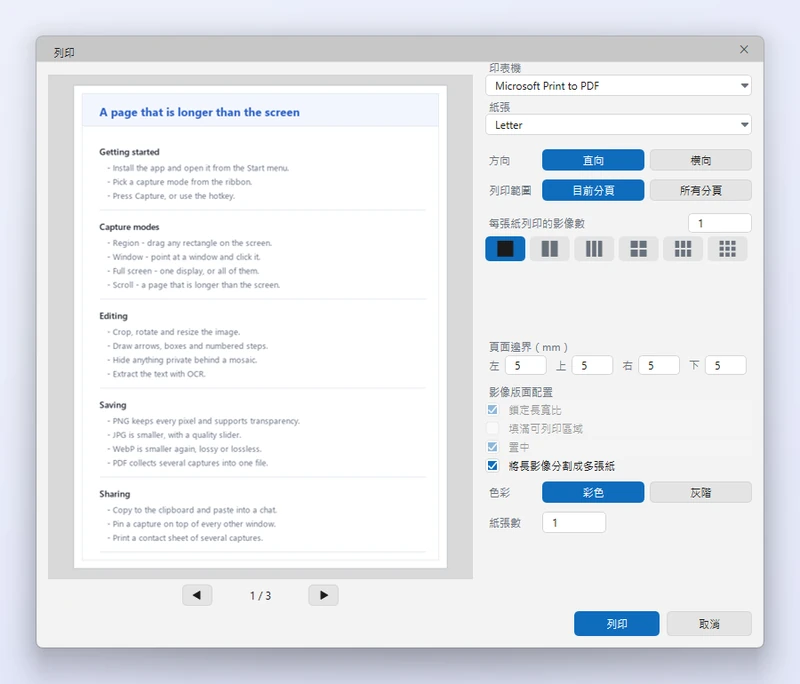
「列印」視窗可在正式列印前預覽紙張上的結果。可以將多張截圖排在同一張紙上以節省紙張,也可以分割長截圖,避免內容縮小到無法閱讀。
操作步驟
- 按一下「列印」。位於功能區,或按 Ctrl+P。
- 選擇分頁。要列印的分頁:目前分頁,或多個分頁。
- 選擇版面配置。每頁一張,或每張紙以格狀排列 2 張、4 張或更多張。並設定方向與頁面邊界。
- 長截圖。開啟長影像選項,就能將長截圖分割成容易閱讀的多頁,而不是縮小列印。
- 列印。也可以使用 Microsoft Print to PDF 印表機列印成 PDF。
小提示
- 變更版面配置時,預覽會即時更新。
- 如果要製作文件,使用另存為 PDF,不需要印表機驅動程式就能產生檔案。
常見問題
截圖印出來太小。
請減少每張紙上的截圖數量,或使用長影像分割功能。