複製與儲存
每張截圖都可以複製後貼到其他應用程式,或以合適的格式儲存:重視畫質用 PNG,重視檔案大小用 JPG 或 WebP,製作文件用 PDF。
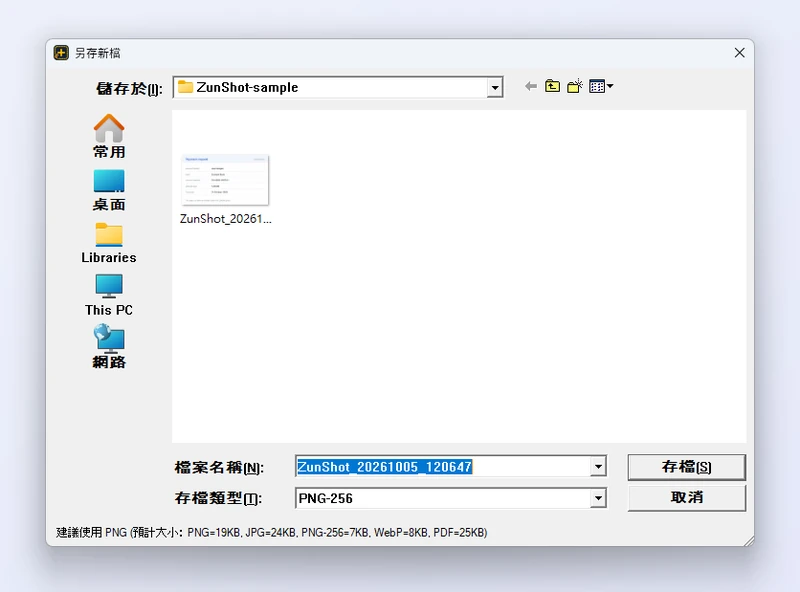
操作步驟
- 複製。在「截圖」分頁或編輯器中按一下 複製,或使用「將指定區域複製到剪貼簿」的快速鍵。按 Ctrl+V 即可貼到 Word、PowerPoint、Slack、郵件與影像編輯軟體中。
- 儲存。在編輯器中按一下 儲存。檔案會以自動產生的名稱儲存到儲存資料夾。
- 另存新檔。選擇 PNG、JPG、PNG-256、WebP 或 PDF,設定品質,再選擇資料夾。
小提示
- 視窗截圖帶有透明圓角。PNG 與 WebP 會保留透明圓角;JPG 與 PDF 則會以白色填滿。
- PNG:「無失真」會保留每一個像素。PNG-256 會透過遞色將檔案減少為 256 色,以介面截圖來說,檔案通常可縮小數倍。
- JPG 10~100 與 WebP 0~100 用來控制壓縮程度。在相同品質下,WebP 80 的檔案大小約為 JPG 的一半。
- 儲存的 PNG 檔案還會在背景進一步最佳化,且不會變更任何一個像素。
- 使用批次儲存可一次儲存所有開啟的分頁。
常見問題
貼上後背景是白色,而不是透明。
目標應用程式不接受剪貼簿中的透明影像。請改為儲存成 PNG,再插入該檔案。
檔案儲存到哪裡了?
在「截圖」分頁按一下 資料夾,或在分頁上按一下滑鼠右鍵並選擇 開啟檔案位置。