快速鍵沒有作用
快速鍵是由執行中的 ZunShot 註冊的。如果按鍵已被其他程式佔用,或 ZunShot 沒有在執行,按下後就不會有任何反應。
1. ZunShot 是否正在執行?
請確認通知區域(系統匣)中是否有 ZunShot 圖示。在「設定 > 一般」中開啟 Windows 啟動時啟用擷取功能 時,ZunShot 會在登入時啟動,關閉主視窗後仍會留在系統匣中,因此快速鍵可繼續使用。關閉此選項時,關閉視窗就會結束 ZunShot;而選擇 結束 則一律會讓快速鍵停止運作。
2. 按鍵已被其他程式佔用
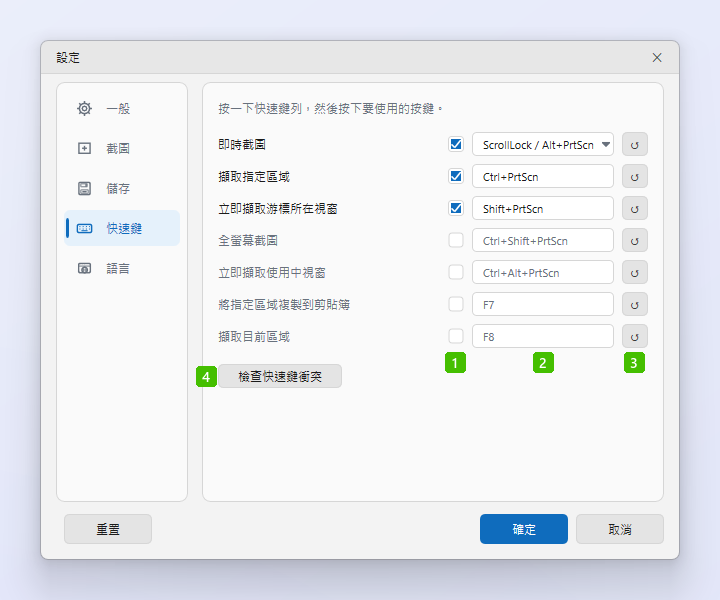
全域快速鍵只能由一個程式註冊。請在「設定 > 快速鍵」中變更按鍵,或關閉另一個程式。同時執行的第二個 ZunShot 也屬於這種情況。
3. 鍵盤沒有 Scroll Lock 鍵
許多筆記型電腦需要按 Fn+Scroll Lock,或根本沒有這個按鍵。請使用預設同樣指定給即時截圖的 Alt+PrtScn,或指定其他任何按鍵。
4. PrtScn 開啟的是 Windows 剪取工具
Windows 可以將 PrtScn 保留給內建的剪取工具。在 ZunShot 的設定中指定 PrtScn 時,ZunShot 會徵求您的同意以關閉該 Windows 選項,並在不再使用 PrtScn 時重新開啟。若是 Microsoft Store 版本,請自行關閉:Windows 的「設定 > 協助工具 > 鍵盤 > 使用 Print Screen 鍵開啟螢幕擷取」。
5. 按鍵在部分應用程式中有作用,但在遊戲中沒有
以系統管理員身分執行的遊戲,不會收到一般權限程式的快速鍵。請在該次使用時以系統管理員身分執行 ZunShot,或改用視窗模式。
預設按鍵列於使用指南的設定 - 快速鍵頁面。
快速解答
- 為什麼 ZunShot 的快速鍵沒有作用?
- ZunShot 沒有在執行,或是其他程式已註冊相同的按鍵。請檢查系統匣圖示,以及「設定 > 快速鍵」。
- 鍵盤沒有 Scroll Lock 鍵,要如何啟動即時截圖?
- 請使用 Alt+PrtScn,或在「設定 > 快速鍵」中指定其他按鍵。
- PrtScn 開啟的是 Windows 剪取工具,而不是 ZunShot。
- 請關閉 Windows 中將 PrtScn 保留給螢幕擷取的選項;也可以在指定該按鍵時,讓 ZunShot 代為關閉。