ZunShot 視窗不見了
開啟 Windows 啟動時啟用擷取功能 時,關閉主視窗後 ZunShot 會留在通知區域(系統匣)中,讓快速鍵能繼續使用。尚未儲存的分頁會保留下來,並在下次開啟視窗時還原。
重新叫出視窗
- 在時鐘旁通知區域中的 ZunShot 圖示上按兩下,或在圖示上按一下滑鼠右鍵並選擇 開啟程式。如果圖示被隱藏,請先按一下 ^ 箭頭。
- 或按下截圖快速鍵。編輯器會開啟並顯示新的截圖。
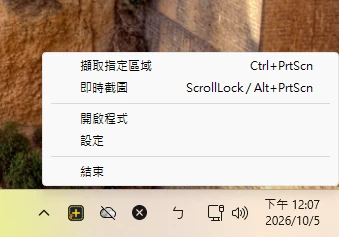
完全結束程式
在系統匣圖示上按一下滑鼠右鍵,然後選擇 結束。若希望按下關閉按鈕就結束 ZunShot 且不留下系統匣圖示,請在「設定 > 一般」中關閉 Windows 啟動時啟用擷取功能。
以其他模式啟動
「設定 > 一般」 > 啟動模式:截圖模式、編輯模式或系統匣模式。
視窗開啟在螢幕外
移除螢幕後可能會發生這種情況。在 ZunShot 處於使用中狀態時,按 Win+Shift+向左鍵或向右鍵,即可將視窗移到已連接的螢幕。
快速解答
- ZunShot 視窗跑到哪裡去了?
- 如果已開啟「Windows 啟動時啟用擷取功能」,它就在通知區域(系統匣)中:按兩下系統匣圖示,或按下截圖快速鍵即可。如果已關閉該選項,關閉視窗就會結束 ZunShot,請從開始功能表重新啟動。
- 如何完全結束 ZunShot?
- 在系統匣圖示上按一下滑鼠右鍵,然後選擇「結束」。