如何解除安裝 ZunShot 並移除其資料?
兩種版本都可以從 Windows 的「設定」解除安裝。已儲存的截圖絕不會被刪除。
操作步驟
- 在系統匣圖示上按一下滑鼠右鍵,然後選擇 結束。
- 依序前往 Windows 的「設定 > 應用程式 > 已安裝的應用程式 > ZunShot」 > 解除安裝。安裝檔版本也會顯示在「控制台 > 程式集」中。
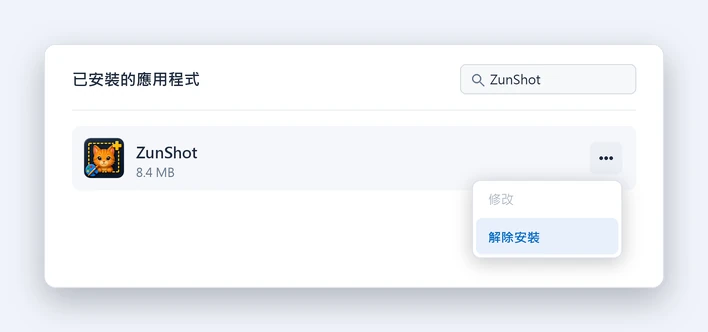
移除設定與工作階段檔案
只有在不打算重新安裝時才需要這麼做。設定位於 HKEY_CURRENT_USER\Software\Bandicam Company\ZunShot,工作階段檔案位於 %LOCALAPPDATA%\Bandicam\ZunShot。
補充說明
- 如果曾將 PrtScn 鍵交給 ZunShot 使用,結束程式或解除安裝時,該按鍵會交還給 Windows。
- 在 Windows 10 上,Microsoft Store 版本建立的桌面捷徑可能會保留下來,請手動刪除。
- 解除安裝並不會終止 ZunShot Pro 的訂閱。請在 Microsoft 帳戶中管理訂閱。請參閱取消訂閱或申請退款。
快速解答
- 如何解除安裝 ZunShot?
- 先從系統匣圖示結束程式,再依序前往 Windows 的「設定 > 應用程式 > 已安裝的應用程式 > ZunShot > 解除安裝」。
- 解除安裝會刪除我的截圖嗎?
- 不會。儲存資料夾中的檔案完全不會受到影響。