如何連續擷取畫面截圖(重複螢幕截圖)
如果只需定期儲存螢幕畫面,可使用 Bandicam 的「重複螢幕擷取」功能,依設定的時間間隔連續截圖,適合以下用途:
- 記錄線上課程與網路研討會:定期擷取簡報與教材畫面。
- 儲存遊戲畫面:依設定的間隔擷取遊戲場景。
- 記錄工作流程:定期儲存特定工作或電腦操作的畫面。
如需在指定的日期與時間自動開始和結束連續截圖,也可搭配 Windows 工作排程器設定。
使用 Bandicam 的重複螢幕擷取功能連續截圖
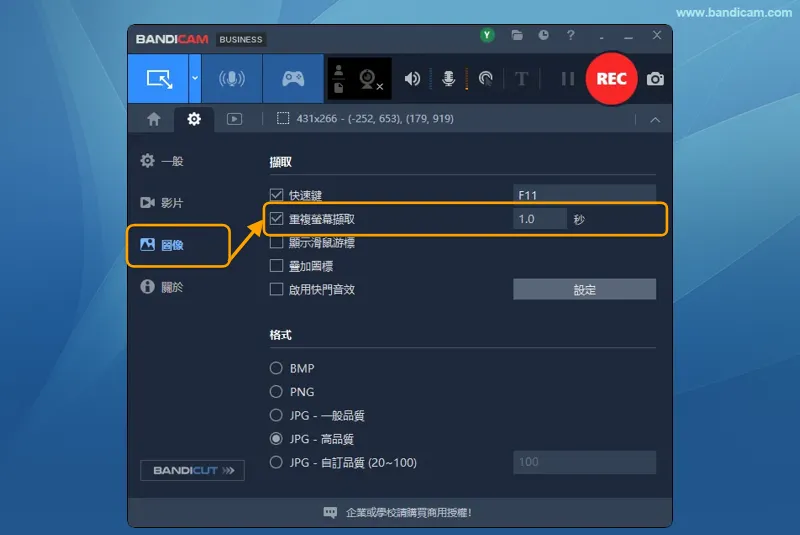
在「圖像」分頁中勾選「重複螢幕擷取」,設定截圖間隔(0.1 至 9999 秒)。
- 選擇要擷取的螢幕或區域。
- 點選相機圖示,或按截圖快速鍵(預設為 F11),開始連續截圖。
- 需要停止時,再次點選相機圖示或按截圖快速鍵。
- 在 Bandicam 主頁的「圖像」分頁中查看已儲存的截圖。
例如,間隔設為 1.0 秒時,每秒儲存一張截圖;設為 600 秒時,每 10 分鐘儲存一張截圖。截圖儲存位置與分類方法可參考螢幕截圖教學。
使用工作排程器定時連續截圖(進階)
結合 Windows 工作排程器、「重複螢幕擷取」與 /screenshot 參數,可在指定時間自動開始和結束連續截圖。
1. 設定連續截圖間隔
執行 Bandicam,在「圖像」分頁中勾選「重複螢幕擷取」,設定截圖間隔。
2. 選擇截圖區域
選擇要擷取的螢幕或區域,確認截圖範圍符合需求。
3. 開啟 Windows 工作排程器
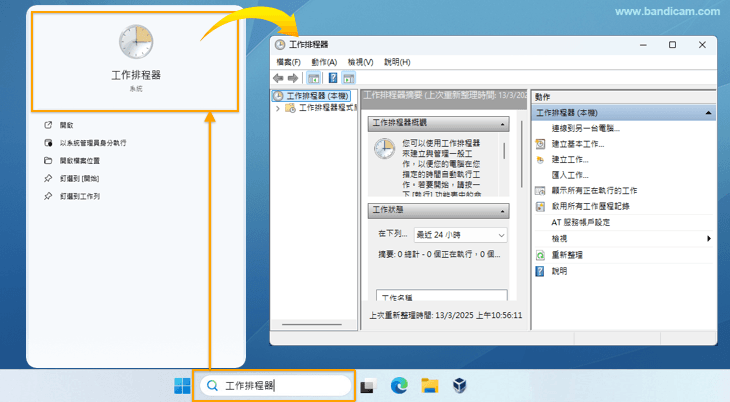
在 Windows「開始」功能表中搜尋「工作排程器」,開啟該程式。
4. 建立開始截圖的工作
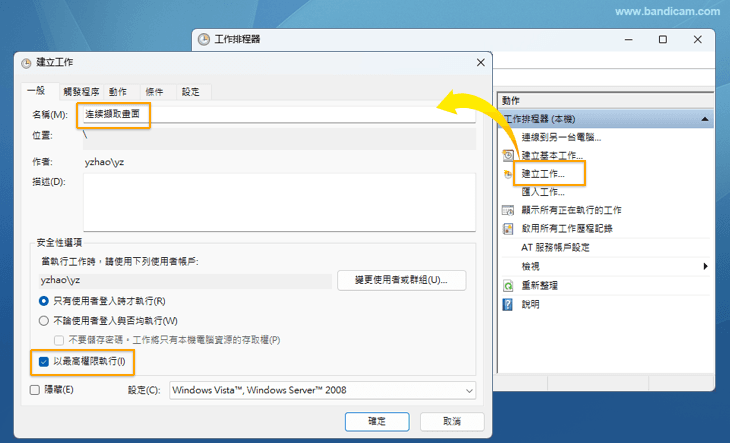
點選「建立工作」,輸入工作名稱,例如「連續截圖開始」。使用遊戲錄製模式時,建議勾選「以最高權限執行」。
5. 設定開始時間
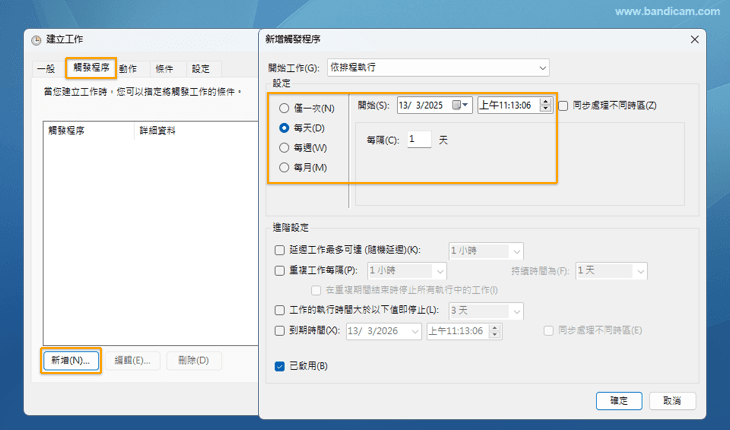
在「觸發程序」分頁中點選「新增」,將「開始工作」設為「依排程執行」,設定開始時間與執行週期(僅一次、每天、每週或每月),再點選「確定」。
6. 設定執行程式與參數
在「動作」分頁中點選「新增」,選擇「啟動程式」。在「程式或指令碼」中選擇 Bandicam 安裝資料夾內的 bdcam.exe,在「新增引數 (可省略)」中輸入 /screenshot,點選「確定」後儲存工作。
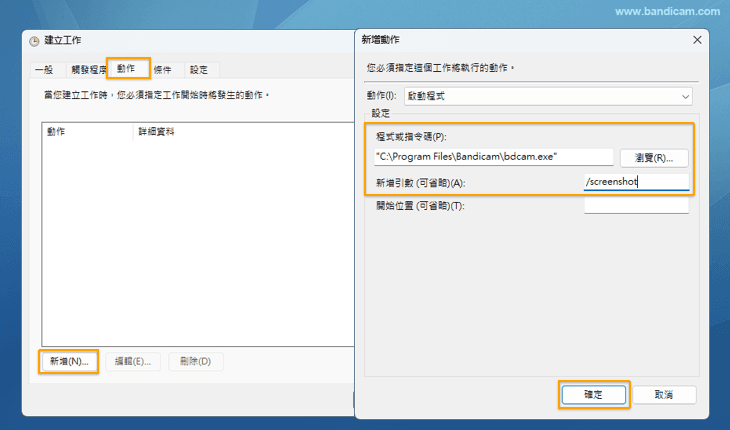
請依實際安裝位置選擇程式檔案,例如:
C:\Program Files\Bandicam\bdcam.exeC:\Program Files (x86)\Bandicam\bdcam.exe
7. 設定結束時間
重複步驟 4 至 6,再建立一個「連續截圖結束」工作,將觸發時間設為要停止截圖的時間。程式仍選擇同一個 bdcam.exe,參數仍為 /screenshot。
啟用「重複螢幕擷取」後,第一次執行 /screenshot 會開始連續截圖,再次執行則會停止。設定完成後,建議先測試開始與結束工作,確認截圖依預期儲存。