如何在 Windows 上修剪影片檔案
Bandicam 2027 可透過內建影片編輯器修剪錄製影片。在內建播放器中開啟錄製檔案後,點選「編輯」,選擇要保留的片段並匯出,即可儲存修剪後的影片。若要使用此功能,請下載並安裝 Bandicam 2027。
修剪影片的操作步驟
若要使用 Bandicam 修剪錄製影片,請依照以下步驟操作:
第一步:錄製螢幕、網路攝影機或遊戲畫面
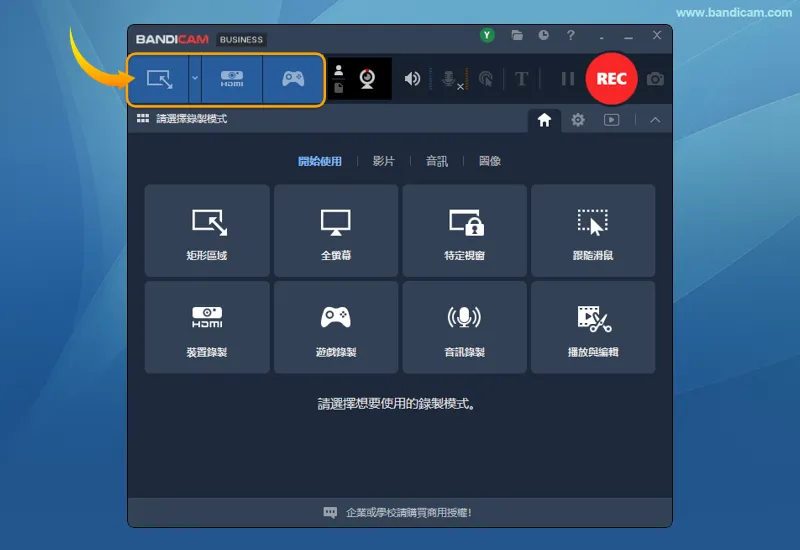
第二步:開啟 Bandicam 內建播放器
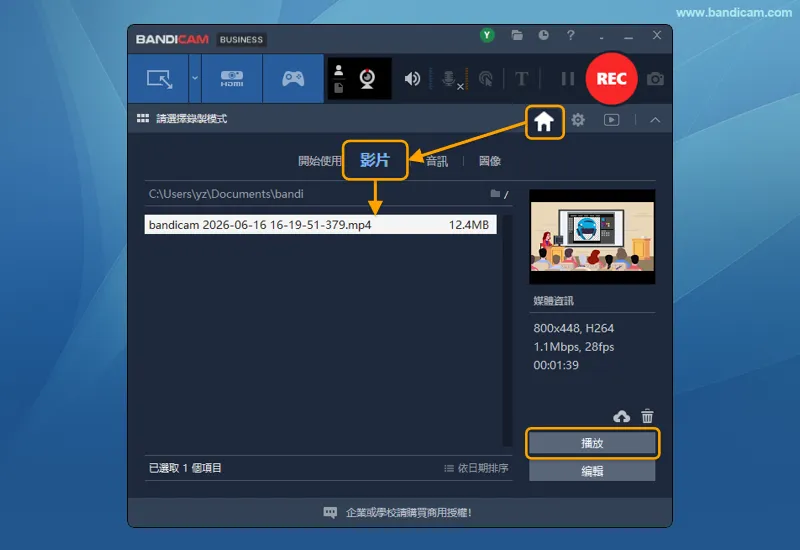
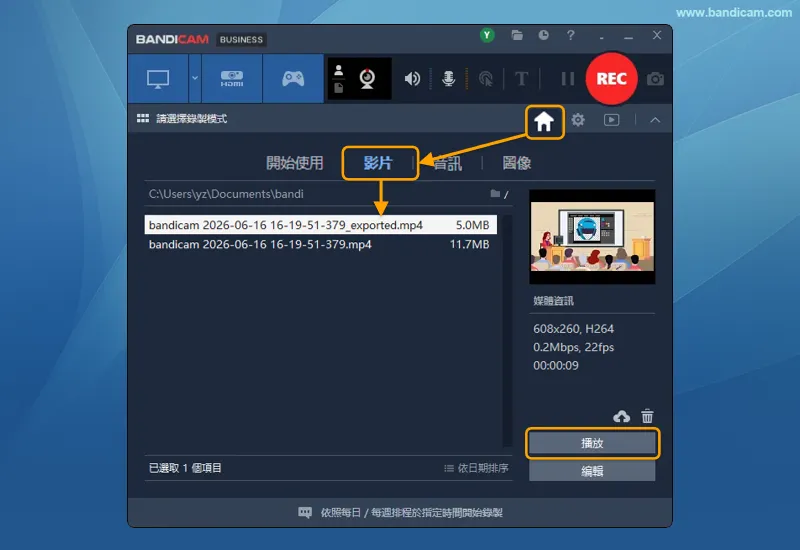
啟用自動顯示後,錄製完成時播放器會自動開啟並播放影片(遊戲錄製模式除外)。可在設定中開啟或關閉自動顯示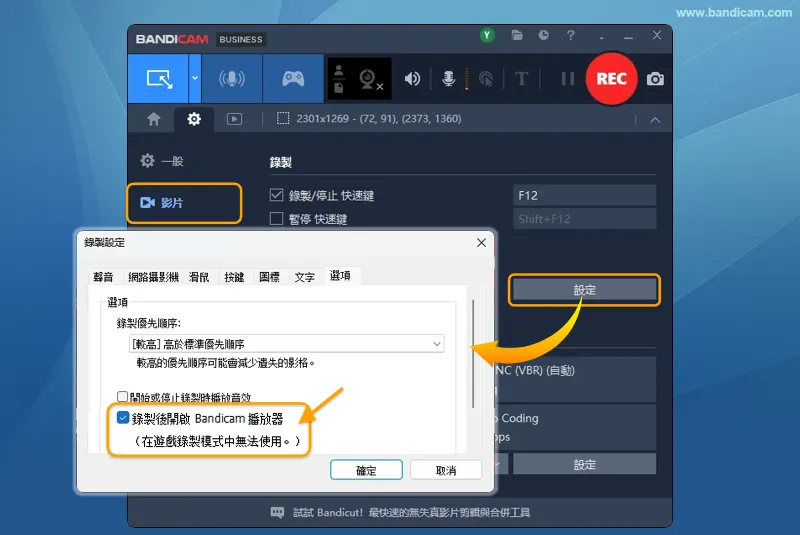 。若要手動開啟播放器,請在首頁的「影片」中選擇檔案,再點選「播放」。
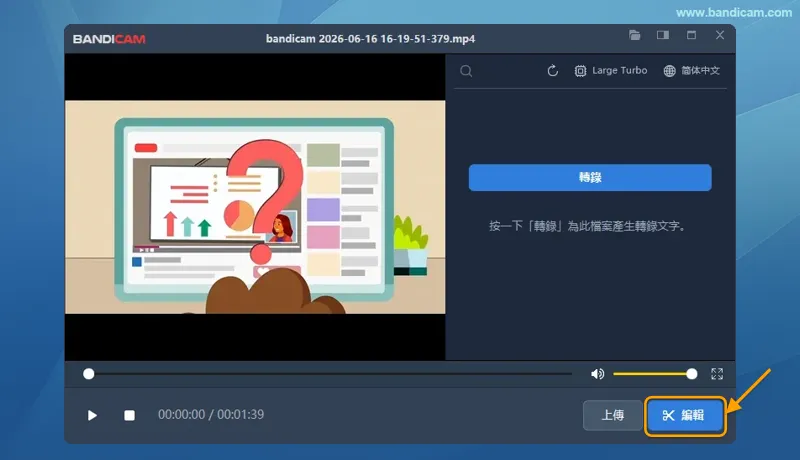
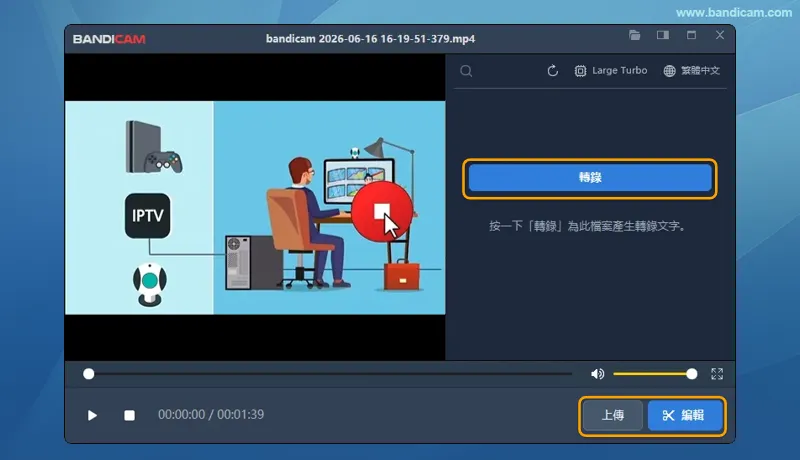
第三步:點選「編輯」開始修剪
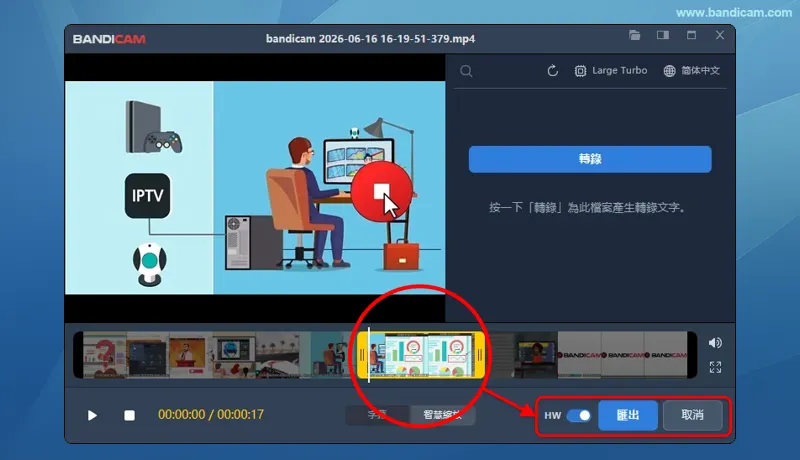
第四步:選擇要保留的片段並匯出
拖曳時間軸兩端的滑桿,選擇要保留的影片片段,再點選「匯出」儲存。
- 修剪後的影片會儲存為 MP4 檔。
- 預設會啟用 HW(硬體加速)以加快影片處理速度,如有需要也可以關閉。
第五步:查看修剪後的影片
播放修剪後的影片,確認保留的內容。如有需要,可使用以下選項:
小提示:為什麼會出現 _exported 檔案?
點選「匯出」後,Bandicam 會將修剪後的影片儲存為新檔案,並在副檔名前加上 _exported,例如 recording_exported.mp4,方便與原始影片區分。原始檔案不會被覆蓋。
常見問題
1. 可以用 Bandicam 免費版修剪影片嗎?
可以。您可以使用 Bandicam 免費版修剪並匯出影片,但匯出的影片會帶有浮水印。如需匯出無浮水印影片,需要購買 Bandicam 2027。
2. 修剪後的影片可以匯出成 MP4 以外的格式嗎?
不可以。Bandicam 會將修剪後的影片匯出為 MP4 檔。如果需要將影片儲存或轉換為 MP4、AVI、WEBM、MKV 等其他格式,請使用 Bandicut。