如何使用 Bandicam 錄製雙 / 多顯示器
隨著技術的進步和顯示器價格的下降,現在辦公學習中不僅僅局限於使用一台顯示器,同時使用兩台、三台、四台甚至更多台顯示器的情況也很常見。 Bandicam 支援多種錄製雙/多顯示器的方法,例如「錄製所有顯示器」、「增加矩形錄製視窗」和「多開 Bandicam」。使用「多開 Bandicam」時,可將每個顯示器錄製為獨立檔案,或將多個顯示器內容錄製於同一檔案。請依需求參考以下方法。
1. 使用全螢幕錄製模式錄製多個顯示器(建議)
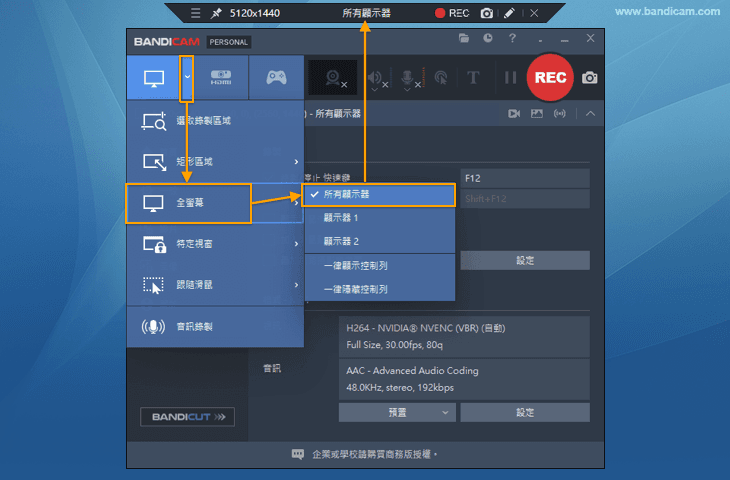
在螢幕錄製模式的「全螢幕錄製模式」,選擇「所有顯示器」即可錄製所有顯示器。
若看不到「所有顯示器」選項,請下載 Bandicam 最新版(6.2.2 以上版本)後再次嘗試。
2. 使用選取錄製區域模式錄製多個顯示器
選擇螢幕錄製模式的「選取錄製區域」,然後用滑鼠點擊 Windows 桌面上的「空白區域」, 則會自動選擇所有顯示器作為錄製區域。在這種狀態下,如果按下錄製開始按鈕(或快速鍵F12),則會清晰錄製所有顯示器。
3. 透過執行兩個或多個 Bandicam 程式進行多顯示器錄製
在 Windows 檔案總管(C:\Program Files)中找到 Bandicam 安裝資料夾,複製並貼上以產生「Bandicam - 複製」資料夾,然後依下列方式進行多顯示器錄製。
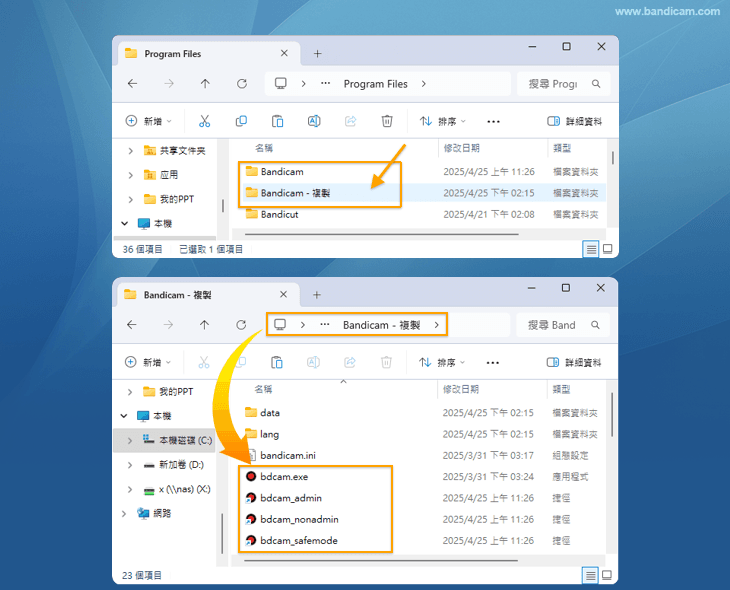
- 在「Bandicam」資料夾中啟動 「bdcam.exe」 ,使用全螢幕錄製模式選擇「顯示器 1」;
- 在「Bandicam - 複製」中啟動 「bdcam.exe」 ,使用全螢幕錄製模式選擇「顯示器 2」。
此方法會同時錄製兩個顯示器,並儲存為獨立影片(顯示器 1 影片與顯示器 2 影片)。
4. 調整矩形區域範圍錄製多個顯示器
在螢幕錄製模式的「矩形區域模式」錄製方法中,可用滑鼠拖曳將矩形視窗的邊緣延伸到另一個顯示器,即可同時錄製兩個顯示器畫面。

提示)電腦啟動時自動錄製多個顯示器
Bandicam 具有「啟動時自動開始錄屏」功能,但此功能僅能錄製主顯示器。若要錄製所有顯示器,請依以下步驟設定 Windows 啟動時自動錄製:
1)啟動 Bandicam,點擊「選取錄製區域」,以滑鼠點擊 Windows 桌面的空白區域,然後關閉 Bandicam。
2)在桌面左下角點擊「Windows 圖示」,輸入「工作排程器」以開啟「Windows 工作排程器」。
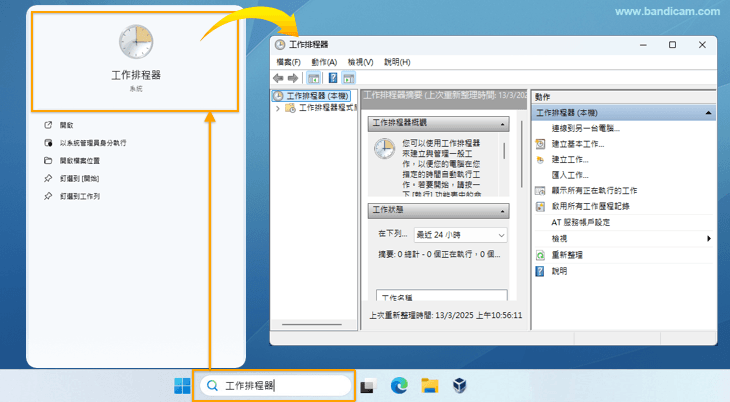
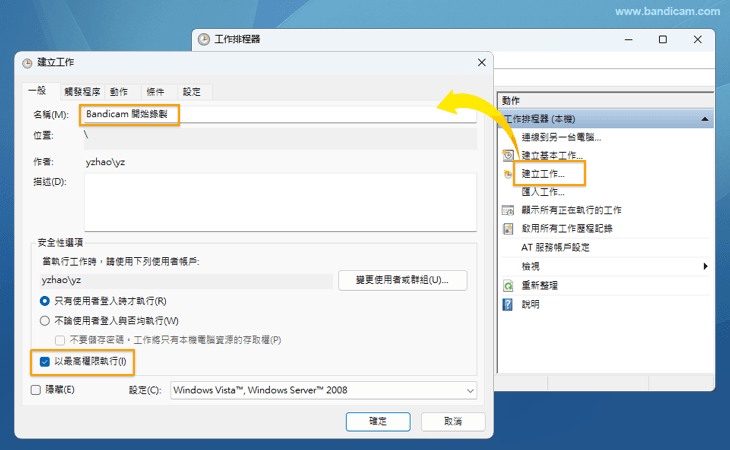
3)在工作排程器介面,點擊「建立工作」,在一般中輸入工作名稱,並勾選 「以最高權限執行」。
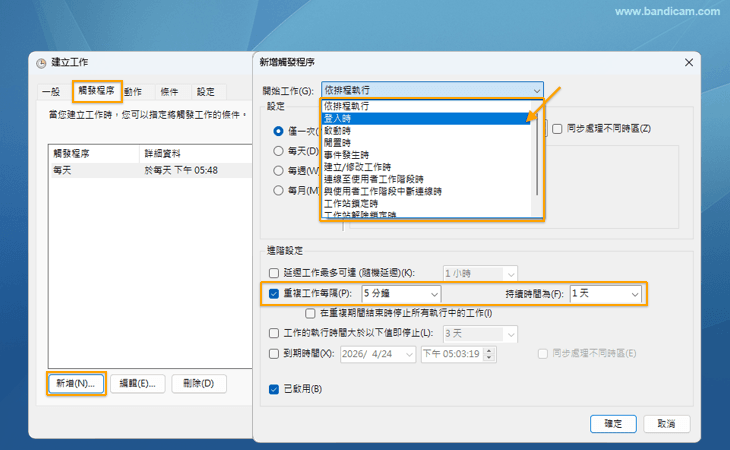
4)在「觸發程式」標籤中,點擊「新增」,將「開始工作」設為「登入時」,並依需求設定重複方式。
5)在「動作」介面,點擊「新增」,在程式或指令碼中輸入「Bandicam 程式("C:\Program Files\Bandicam\bdcam.exe")」,然後在「新增引數」中輸入「/record」或者「/record/nosplash」命令,注意命令不要輸入錯誤。
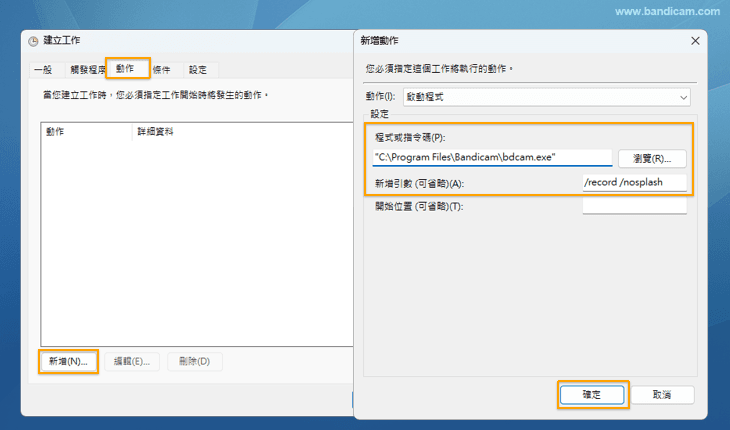
- /record/nosplash 命令:可在開機時錄製電腦螢幕,且不顯示 Bandicam 視窗。
- Bandicam 4.6.1 版或更高版支援「/record/nosplash」命令。
進階使用教學
- 錄製螢幕時如何局部放大縮小?
- 錄製電腦聲音和麥克風聲音
- 網路攝影機 + 麥克風同步錄製
- 擷取卡 + 聲音同步錄製
- 錄製中調整音量方法
- 預約錄製
- 加入網路攝影機畫中畫效果
- 螢幕即時繪圖功能
- 變更輸出資料夾和關閉 OneDrive 同步的方法
- [次要聲音裝置] 錄製到同一條音軌或兩條音軌
- 使用色鍵去背 (chroma key)
- 編碼器推薦(影片/音訊)
- 電腦日誌記錄功能
- 高級權限設定(阻止刪除權限)
- 以系統管理員身分執行(UAC)
- 錄製雙/多顯示器
- Bandicam 命令列參數使用方法
- Bandicam 所有選項設定匯出和匯入
- 使用硬體加速(NVIDIA、Intel、AMD)來提升 Bandicam 的錄製能力
- 編輯:錄製影片後對影片進行編輯(Vegas、Adobe Premiere、Pinnacle Studio)