Bandicam 錄製系統(喇叭)聲音的方法
若您在 Bandicam 和 Windows 中正確設定了聲音選項,即可使用 Bandicam 同步錄製螢幕畫面和電腦上的所有聲音。
Bandicam 錄製電腦系統聲音的正確設定
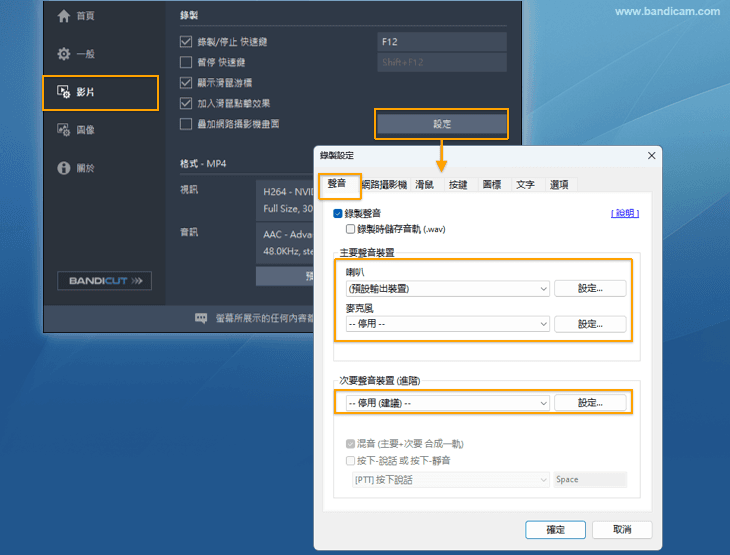
1. 點選「Bandicam 影片」→「錄製」→「設定」,在「聲音設定」中:
- 主要聲音裝置選擇您要錄製的裝置
- 喇叭:選擇「(預設輸出裝置)」或您使用的喇叭名稱
- 麥克風:選擇「停用」
- 次要聲音裝置選擇「停用(建議)」
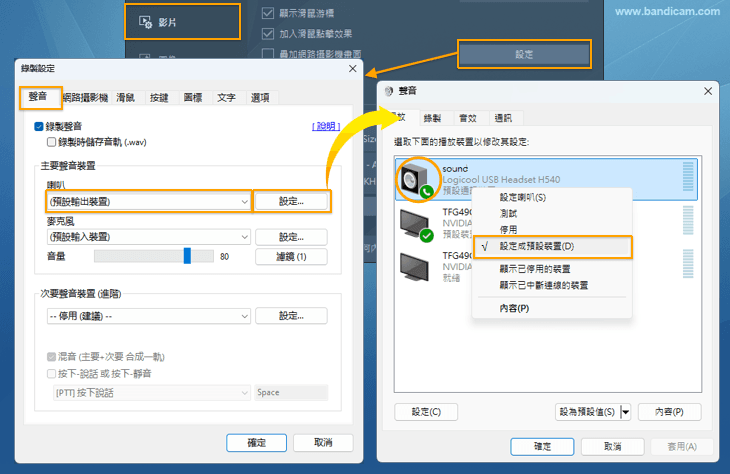
2. 在 Windows 的「播放」標籤中將「喇叭(或耳機)」設定為「預設裝置(綠色圖示)」,則可以錄製來自電腦的聲音。
無法正確錄製喇叭聲音的解決方法
1) 若在 Bandicam 的「聲音」設定中選擇「(預設輸出裝置)」後仍無法錄製喇叭聲音,請嘗試直接選擇其他喇叭(或耳機)裝置。
![直接選擇 [您的揚聲器] - Bandicam](/faqs/no_sound_recorded_video_stereo_mix_problem/select-another-device.png "直接選擇 [您的揚聲器] - Bandicam")
2) 如果您的喇叭(或耳機)不顯示「設定為預設裝置」,請參考如下說明。
- 若喇叭顯示「未插入」,您需要重新在電腦上插入喇叭(或耳機)。
- 若喇叭顯示「已停用」,請以右鍵點擊喇叭選擇「啟用」。
- 若喇叭顯示「就緒」,請以右鍵點擊喇叭選擇「設定為預設裝置」。
- 在「開啟音量混音程式」中,將音量調整至 80%(若 Bandicam 在音量混音程式中被設為靜音,則無法錄製電腦聲音)。
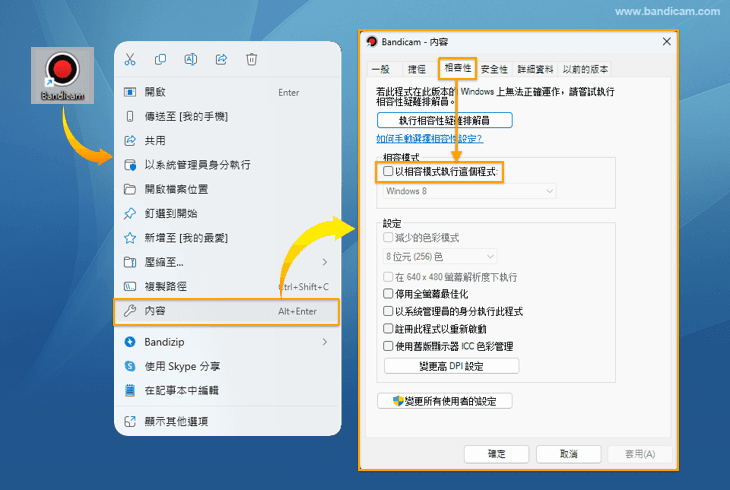
3) 若在 Bandicam 中看不到「(預設輸出裝置)」選單,請在桌面以右鍵點擊 Bandicam 圖示 →「內容」→「相容性」,取消勾選或勾選「以相容模式執行這個程式」後再次嘗試。
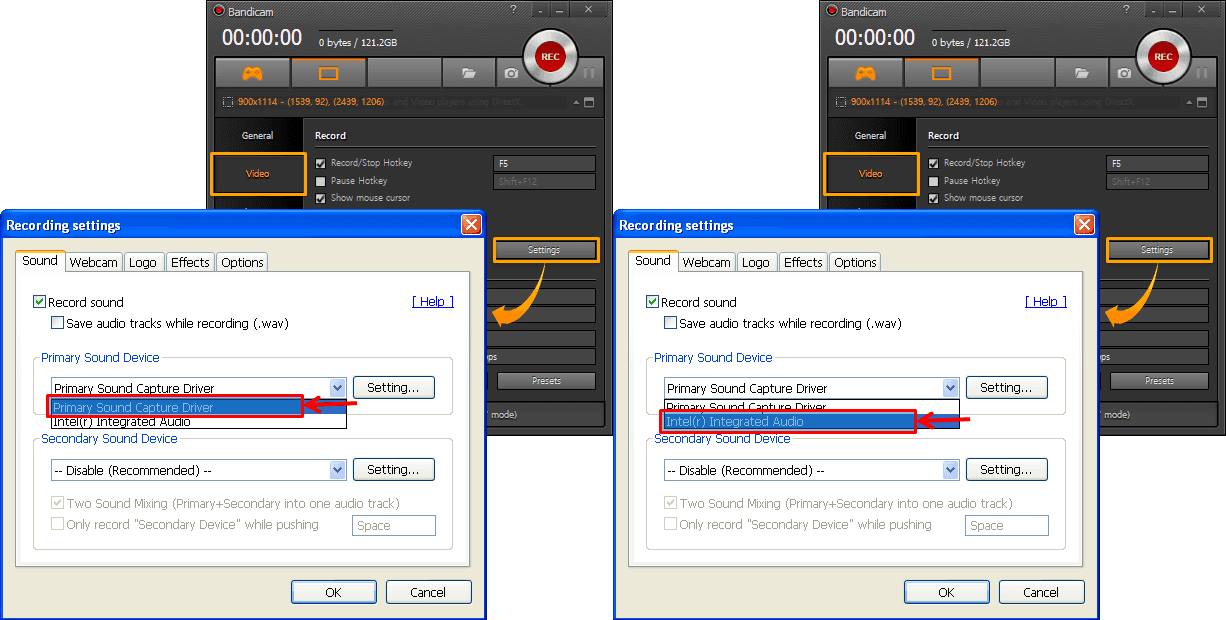
Windows XP 系統錄製喇叭聲音(立體聲混音設定)
在 Bandicam「聲音」設定中,將「主要聲音裝置」選擇為「預設聲音裝置」(或要擷取的音訊裝置),然後啟用「立體聲混音」裝置以錄製電腦聲音。
▶ XP系統如何啟用「立體聲混音」選項?
第一步:右擊桌面右下角的「喇叭」然後選擇「錄音控制」點擊 「選項」-「內容」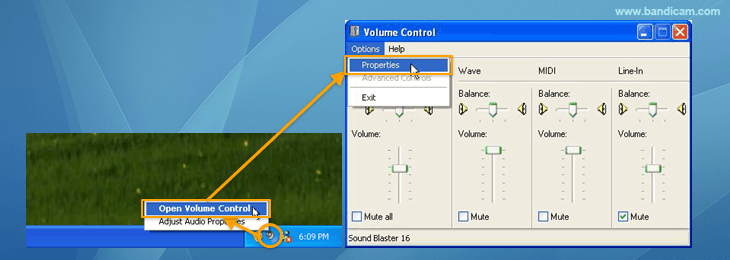 。
。
第二步:在屬性視窗的混音器選擇「您的裝置」,調節音量選擇「錄音」,顯示下列音量控制選擇 「立體聲混音」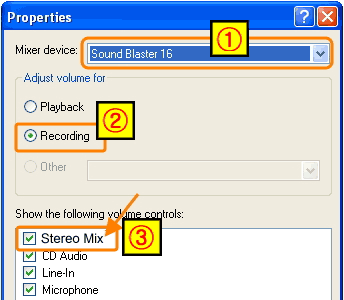 。
。
第三步:在「錄音控制」中,檢查「立體聲混音」選項。如果處於「選擇」狀態,請“勾選”;如果處於「靜音」狀態,請“取消勾選”。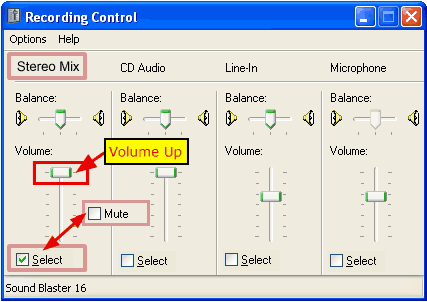 然後調整音量到70%~80%,這是最適合進行重試錄音的設定。
提示:在 Windows XP 上無法錄製使用 USB喇叭或USB聲卡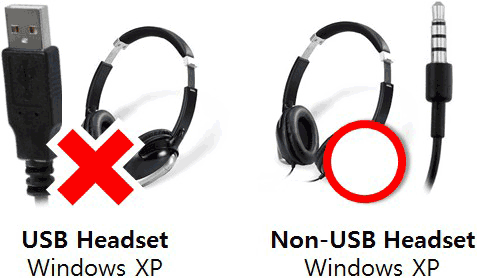 的裝置。
的裝置。
「FAQ」喇叭錄音時的常見問題
FAQ 1) 使用藍牙耳機或藍牙耳麥
當使用藍牙裝置(例如手機耳機或藍牙耳機)同時作為「喇叭」和「麥克風」時,錄音常會出現問題。 若您使用藍牙裝置,請為「喇叭」選擇藍牙以外的播放裝置,並為「麥克風」選擇「藍牙裝置」。 若聲音仍無法正常錄製,請使用普通 USB 型麥克風(耳機),或者將您的手機當作電腦麥克風後再次嘗試。
FAQ 2) 使用筆記型電腦內建喇叭
若使用筆記型電腦內建喇叭時仍無法正常錄製聲音,請改用普通 USB 型喇叭(或耳機)後再次嘗試。
FAQ 3) 調整錄音音量
在 Bandicam 中,您可以將錄音音量設定為 0% 到 200%。如果錄製的聲音太小,可以將其設定為 100% 以上,以放大聲音; 反之,如果錄製的聲音太大,可以將其設定為 100% 以下,以減小錄製的聲音。
常見問題
1. Bandicam 錄製系統(喇叭)聲音的方法?
若您在 Bandicam 和 Windows 中正確設定了聲音選項,即可使用 Bandicam 同步錄製螢幕畫面和電腦上的所有聲音。
2. Bandicam 錄製電腦系統聲音的正確設定?
1. 點選「Bandicam 影片」→「錄製」→「設定」,在「聲音設定」中:
3. 無法正確錄製喇叭聲音的解決方法?
1) 若在 Bandicam 的「聲音」設定中選擇「(預設輸出裝置)」後仍無法錄製喇叭聲音,請嘗試直接選擇其他喇叭(或耳機)裝置。
4. Windows XP 系統錄製喇叭聲音(立體聲混音設定)?
在 Bandicam「聲音」設定中,將「主要聲音裝置」選擇為「預設聲音裝置」(或要擷取的音訊裝置),然後啟用「立體聲混音」裝置以錄製電腦聲音。
5. FAQ 1) 使用藍牙耳機或藍牙耳麥?
當使用藍牙裝置(例如手機耳機或藍牙耳機)同時作為「喇叭」和「麥克風」時,錄音常會出現問題。 若您使用藍牙裝置,請為「喇叭」選擇藍牙以外的播放裝置,並為「麥克風」選擇「藍牙裝置」。 若聲音仍無法正常錄製,請使用普通 USB 型麥克風(耳機),或者將您的手機當作電腦麥克風後再次嘗試。
6. FAQ 2) 使用筆記型電腦內建喇叭?
若使用筆記型電腦內建喇叭時仍無法正常錄製聲音,請改用普通 USB 型喇叭(或耳機)後再次嘗試。