加入文字、日期、錄製時間與系統資訊(CPU、記憶體等)
錄製課程、簡報或遊戲影片時,可使用 Bandicam 的文字疊加功能,加入姓名、網站或說明文字,讓影片更容易辨識。也可顯示日期、系統時間、已錄製時間、CPU 使用率、記憶體使用情況及影片解析度等資訊。
錄製設定 > 文字
在 Bandicam 的「影片」分頁中,點選「錄製」區域的「設定」,開啟「文字」分頁。
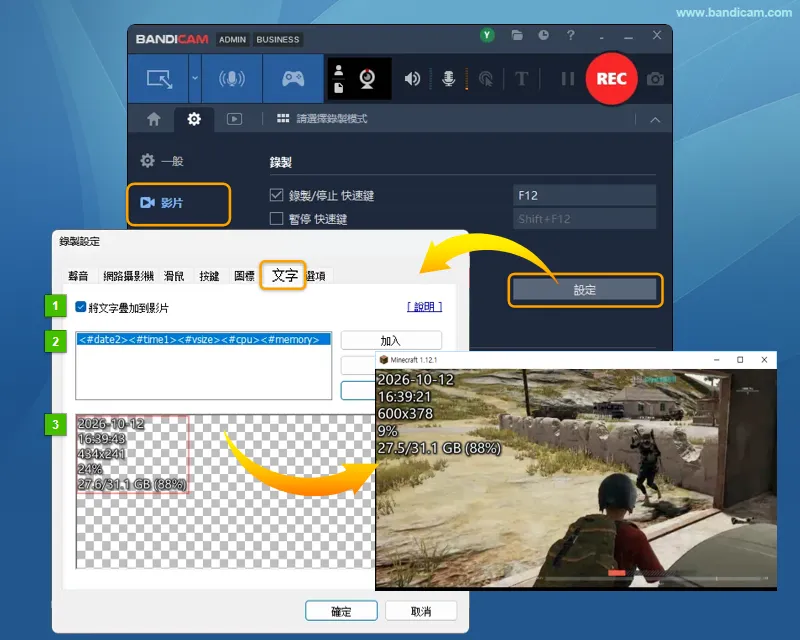
- 將文字疊加到影片:勾選後,在錄製影片中顯示已設定的文字浮水印。
- 文字清單:查看已加入的文字。點選「加入」可新增文字浮水印,並設定內容、字型與顯示樣式。
- 預覽區域:確認文字浮水印的樣式與顯示位置。
如何加入文字浮水印
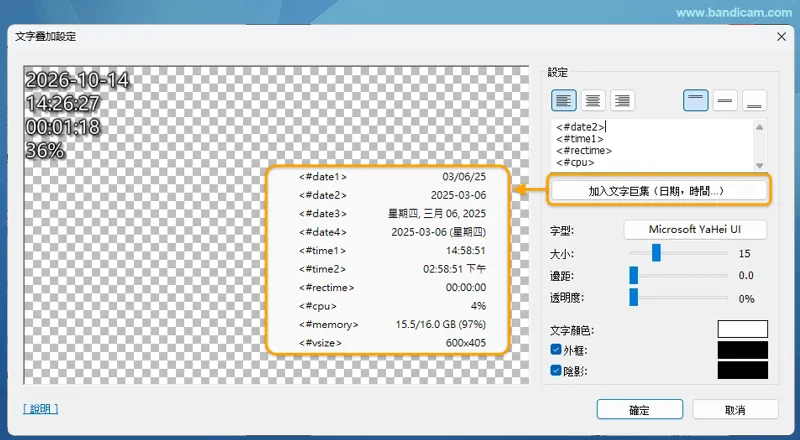
步驟 1:加入文字或資訊
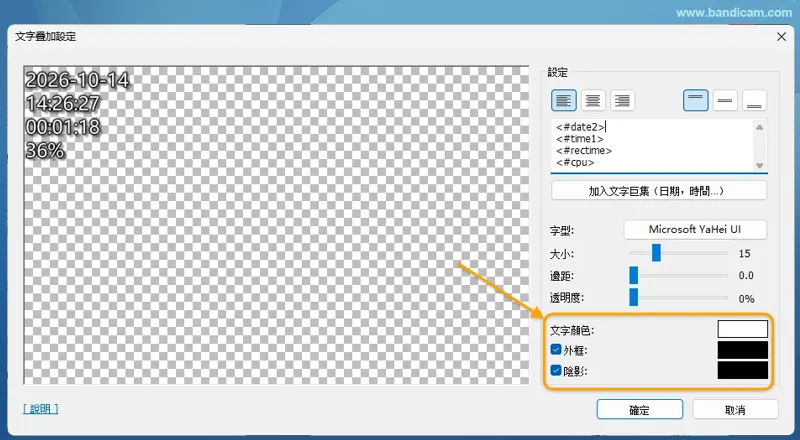
勾選「將文字疊加到影片」,點選「加入」,開啟「文字疊加設定」視窗。可直接輸入姓名、網站或說明文字,也可透過「加入文字巨集 (日期, 時間...)」插入日期、系統時間、已錄製時間、CPU 使用率、記憶體使用情況或影片解析度等資訊。
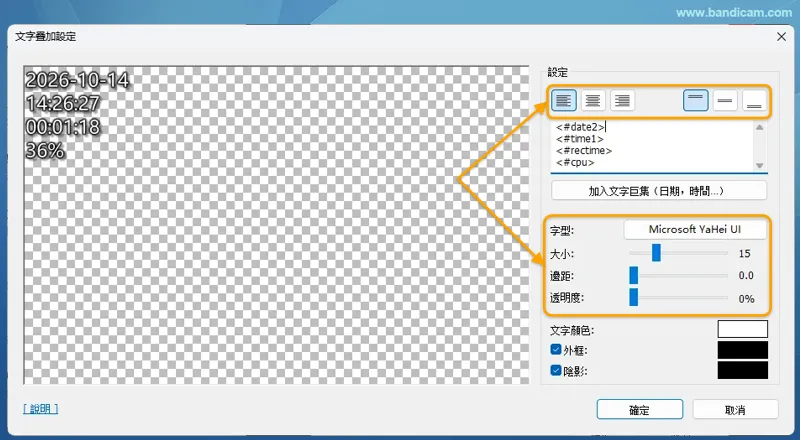
步驟 2:設定字型、大小與位置
使用視窗右上方的按鈕選擇文字的水平與垂直位置,再調整「字型」、「大小」、「邊距」與「透明度」。可透過左側預覽區域確認顯示效果。
步驟 3:調整顏色、外框與陰影
設定「文字顏色」,並依需要勾選「外框」或「陰影」,讓文字在不同背景上更清楚。完成後,點選「確定」儲存文字設定,再點選「錄製設定」視窗中的「確定」。
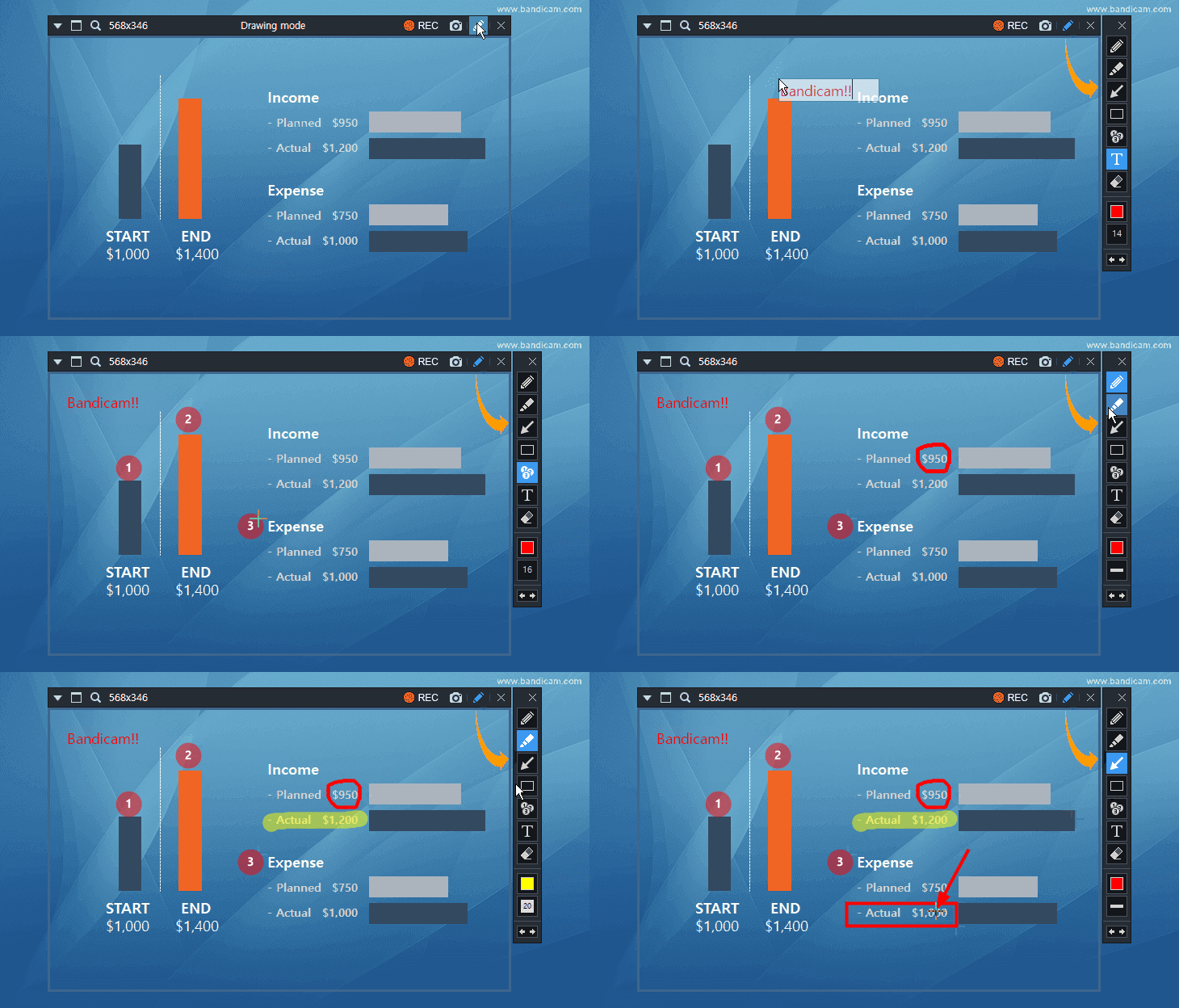
參考:如何即時輸入文字
若需要在講解過程中臨時加入文字或標註,可使用 Bandicam 的螢幕繪圖工具,在錄製範圍內輸入說明,也可使用畫筆或箭頭標示重點。