Bandicam 滑鼠效果設定教學
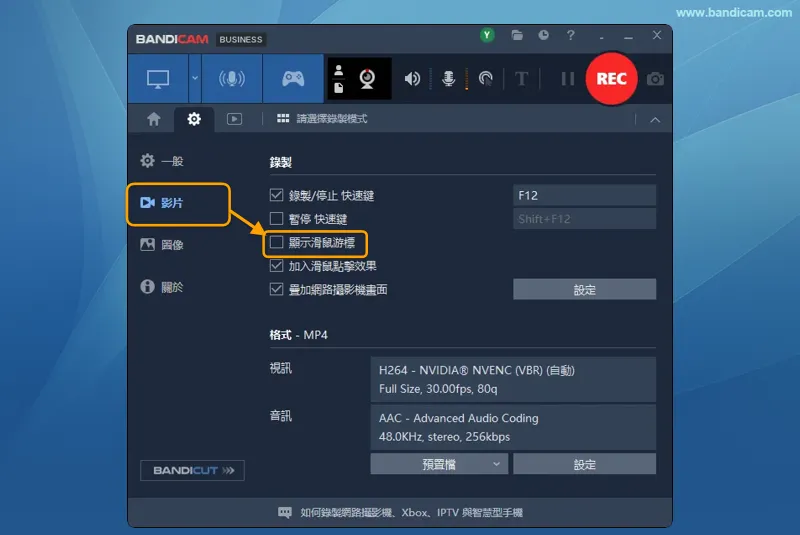
錄製教學影片或操作示範時,可使用 Bandicam 錄製滑鼠游標,並加入點擊光圈、醒目提示效果或點擊音效,讓觀眾更容易看清滑鼠的位置與操作。
錄製設定 > 滑鼠
在 Bandicam 的「影片」分頁中,點選「錄製」區域的「設定」,開啟「滑鼠」分頁。依需要啟用下列選項,並調整效果大小、顏色等設定。
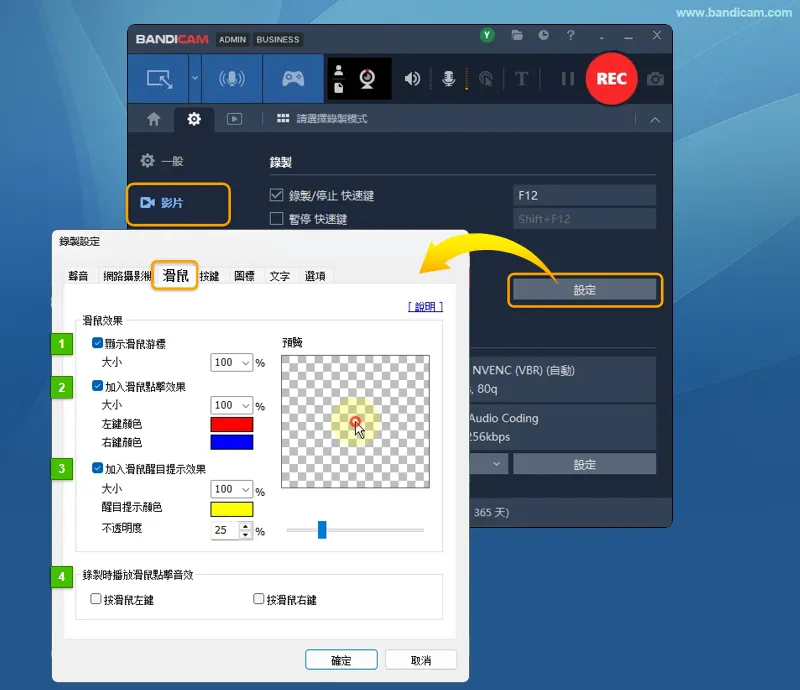
- 顯示滑鼠游標:勾選後,可在錄製影片中顯示滑鼠游標,並調整游標大小;取消勾選可隱藏游標。
- 加入滑鼠點擊效果:為滑鼠左鍵與右鍵的點擊加入光圈效果,可分別設定顏色,並調整效果大小。
- 加入滑鼠醒目提示效果:在滑鼠游標周圍顯示醒目提示區域,可調整大小、顏色與不透明度。
- 錄製時播放滑鼠點擊音效:勾選「按滑鼠左鍵」或「按滑鼠右鍵」,為對應的點擊操作加入音效。
設定完成後,點選「確定」儲存。建議先錄製一小段影片,再播放確認游標與效果是否符合需求。
滑鼠點擊與醒目提示效果
點擊光圈用來標示滑鼠點擊的位置,醒目提示效果則用來突顯游標目前的位置。兩種效果可依示範需求分別啟用,也可同時使用。

錄製時,點擊光圈與醒目提示效果可能不會直接顯示在螢幕上,請以儲存後播放的影片為準。
自訂滑鼠點擊音效
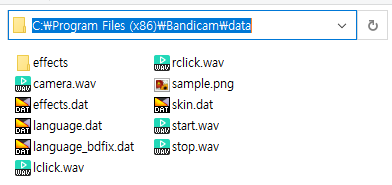
如需更換點擊音效,可在 Bandicam 安裝位置的 data 資料夾中,將 lclick.wav(左鍵)與 rclick.wav(右鍵)替換為所需的 WAV 音訊檔案,並保留原檔名。
請開啟電腦上 Bandicam 實際安裝位置中的 data 資料夾。下圖範例的路徑為 C:\Program Files (x86)\Bandicam\data,您的路徑可能不同。
注意:更新或重新安裝 Bandicam 會覆蓋自訂音效檔案,請事先備份。
常見問題
Q1. 勾選「顯示滑鼠游標」後,影片中仍看不到游標怎麼辦?
可在 Windows 的滑鼠設定中開啟「其他滑鼠設定」,在「指標設定」分頁中勾選「顯示指標軌跡」,再錄製一段影片確認。
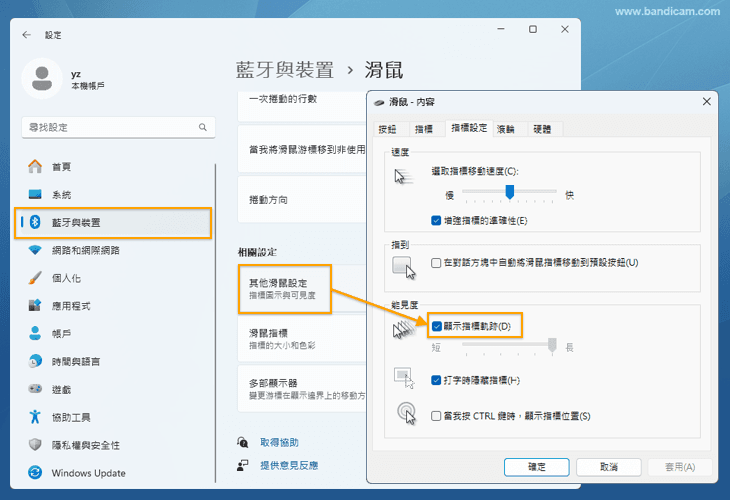
Q2. 取消勾選「顯示滑鼠游標」後,影片中仍顯示游標怎麼辦?
先在 Windows 滑鼠的「指標設定」分頁中取消勾選「顯示指標軌跡」。接著在 Bandicam 的「影片」分頁中,點選「錄製」區域的「設定」,開啟「選項」分頁,取消勾選「使用增強的擷取方法(更快,Windows 8 及更高)」,再嘗試錄製。
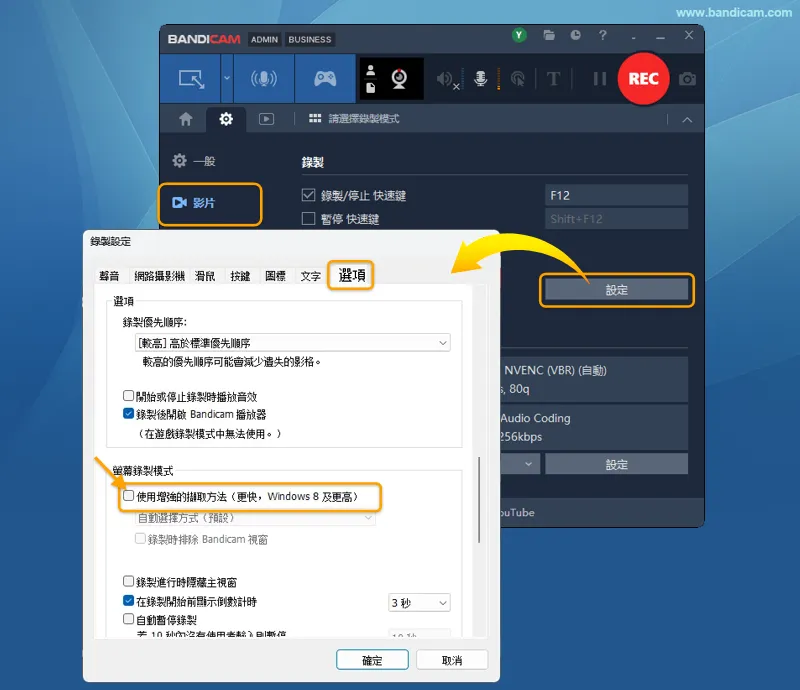
Q3. 使用 Windows 放大鏡時出現兩個滑鼠游標怎麼辦?
使用 Windows 放大鏡時,若錄製影片中出現兩個滑鼠游標,可在 Bandicam 的「影片」分頁中取消勾選「顯示滑鼠游標」,再確認錄製效果。