在錄製影片中顯示鍵盤按鍵
製作教學影片或操作示範時,可使用 Bandicam 的按鍵顯示功能,將按下的鍵盤按鍵或組合鍵顯示在錄製影片中,方便觀眾跟著操作。
錄製設定 > 按鍵
在 Bandicam 的「影片」分頁中,點選「錄製」區域的「設定」,開啟「按鍵」分頁。

- 將按鍵疊加到影片:勾選後,將鍵盤操作顯示在錄製影片中。此功能僅適用於螢幕錄製模式。
- 設定:在「字型大小」中選擇文字大小,並透過「位置」下方的九宮格選擇顯示位置。
如何錄製並顯示按鍵
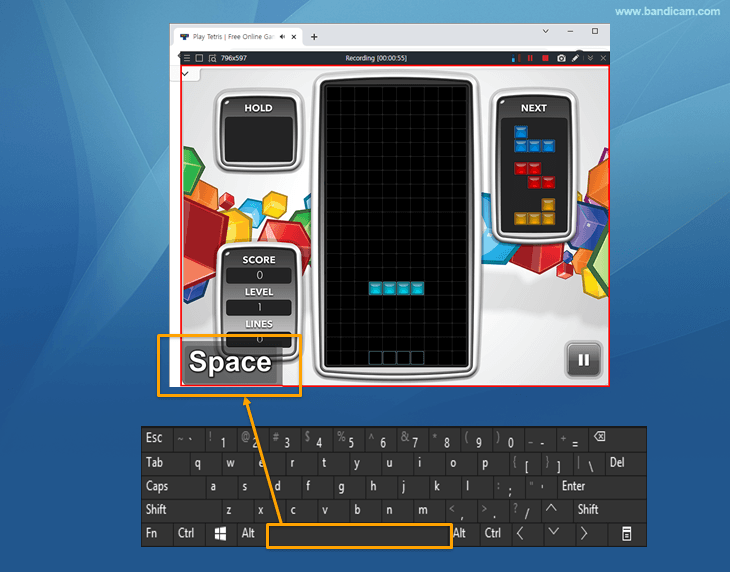
步驟 1:執行 Bandicam
開啟 Bandicam。若尚未安裝,請先下載並安裝最新版本。
步驟 2:啟用按鍵顯示
在「影片」分頁中,點選「錄製」區域的「設定」,開啟「按鍵」分頁。勾選「將按鍵疊加到影片」,設定「字型大小」與「位置」,再點選「確定」。
步驟 3:選擇錄製範圍並開始錄製
選擇「全螢幕」或「矩形區域」等螢幕錄製模式,設定錄製範圍後開始錄製。建議先試錄一段鍵盤操作,再播放確認按鍵文字的大小與位置。