Bandicam 主視窗 - 影片
在 Bandicam 的「影片」頁籤中,可設定錄製快速鍵、聲音、網路攝影機與滑鼠效果,並調整影片及音訊格式。
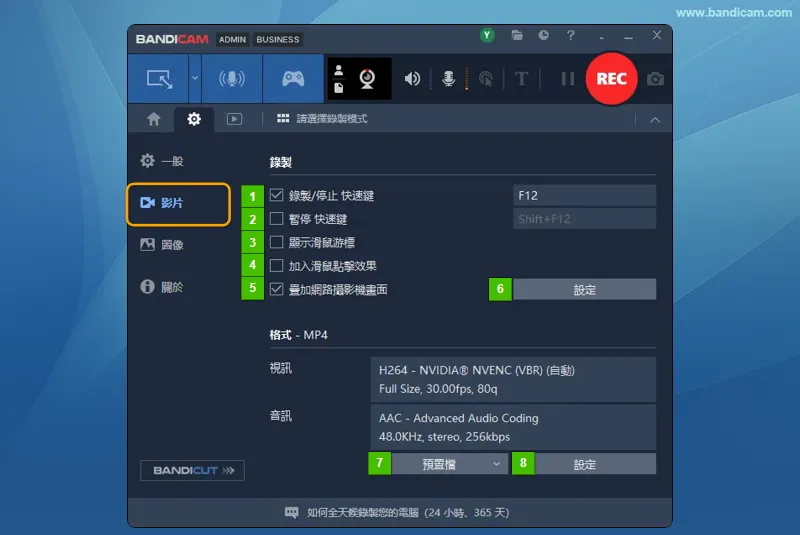
- 錄製/停止 快速鍵:勾選後,可使用快速鍵開始或停止錄製,預設為 F12,也可在右側欄位自訂。
- 暫停 快速鍵:勾選後,可使用快速鍵暫停或繼續錄製,預設為 Shift+F12。
- 顯示滑鼠游標:在錄製的影片中顯示滑鼠游標,可在「滑鼠」頁籤中調整大小。
- 加入滑鼠點擊效果:為滑鼠左鍵與右鍵點擊加入光圈效果,可設定顏色及大小。
- 疊加網路攝影機畫面:在錄製的影片中加入網路攝影機畫面。
- 設定:點選「錄製」區域的「設定」,可調整聲音、網路攝影機、滑鼠、按鍵、圖標、文字及其他錄製選項。
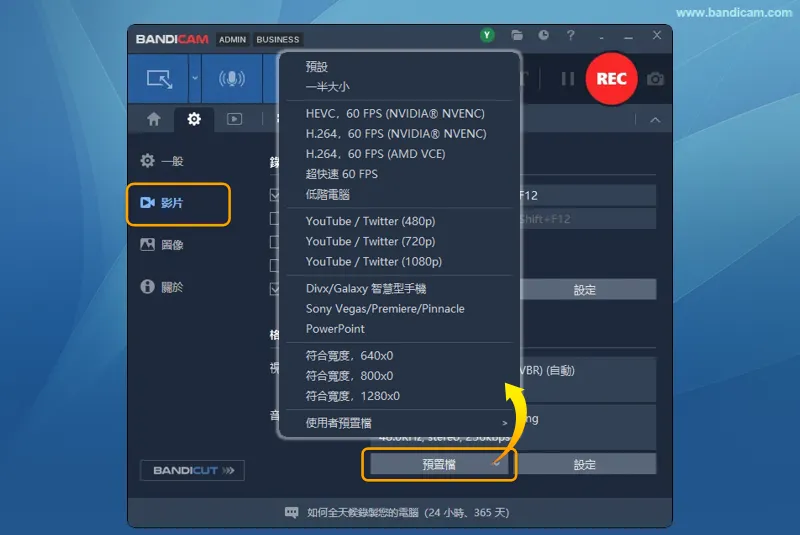
- 預置檔:快速選擇常用的影片與音訊設定,例如 60 FPS、低階電腦或 YouTube 預置檔,也可使用自訂預置檔。
- 設定:點選「格式」區域的「設定」,可選擇檔案類型、影片大小、FPS、編解碼器與品質,並設定音訊參數。
影片:錄製設定 > 聲音
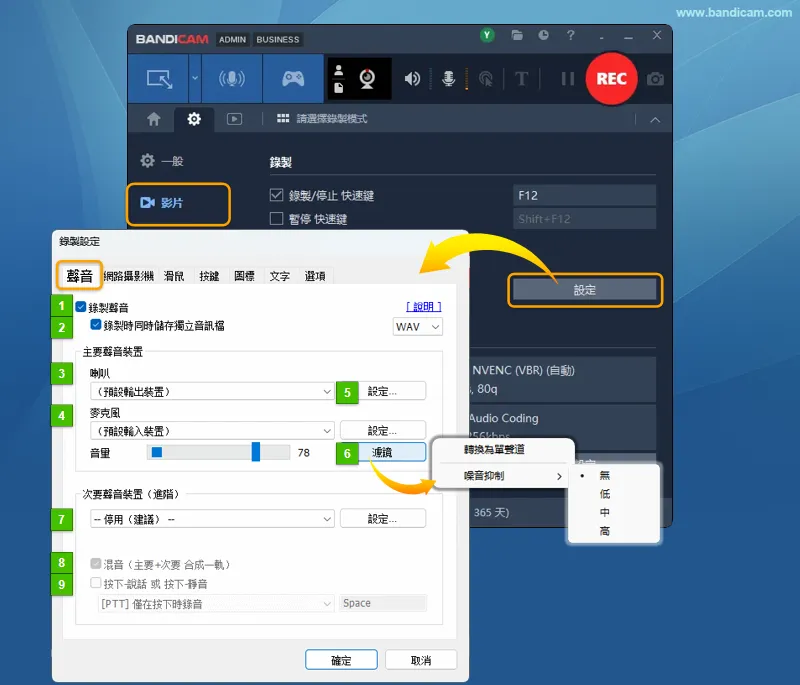
- 錄製聲音:勾選後,錄製影片時會同步錄製音訊。
- 錄製時同時儲存獨立音訊檔:將錄製的聲音另存為獨立音訊檔,可在右側選擇格式。
- 喇叭:選擇要錄製電腦聲音的輸出裝置,通常可使用「預設輸出裝置」。
- 麥克風:選擇「預設輸入裝置」或指定的麥克風,並調整音量;不需要錄製麥克風時,可停用此裝置。
- 設定...:開啟對應裝置的 Windows 聲音設定。
- 濾鏡:選擇「轉換為單聲道」,或設定「噪音抑制」等級。
- 次要聲音裝置(進階):需要錄製主要聲音裝置以外的聲音時,可選擇額外的音訊裝置。
- 混音(主要+次要 合成一軌):將主要與次要聲音裝置的聲音混合錄製到同一條音軌。
- 按下說話 或 按下靜音:設定快速鍵控制方式,例如僅在按住指定快速鍵時錄音。
影片:錄製設定 > 網路攝影機
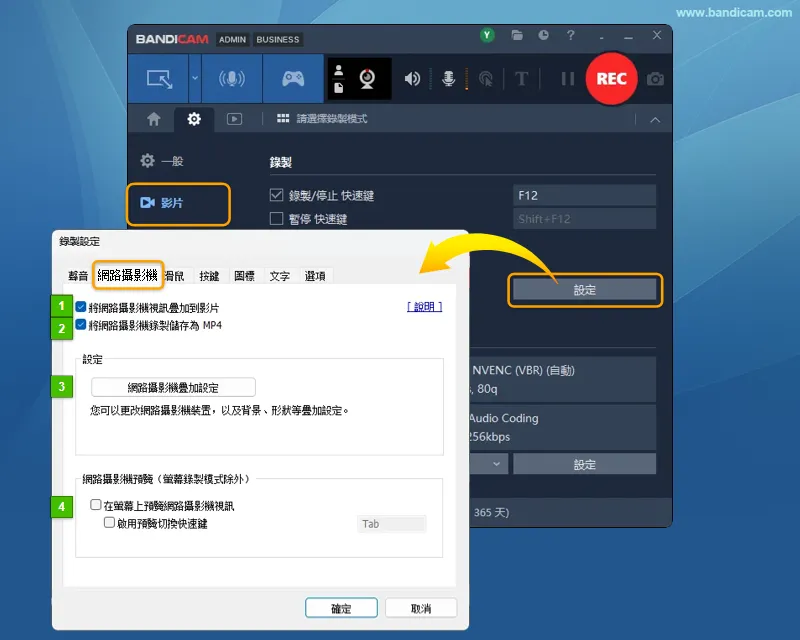
- 將網路攝影機視訊疊加到影片:勾選後,將網路攝影機畫面加入錄製的影片。
- 將網路攝影機錄製儲存為 MP4:勾選後,將網路攝影機畫面另存為獨立的 MP4 檔案。
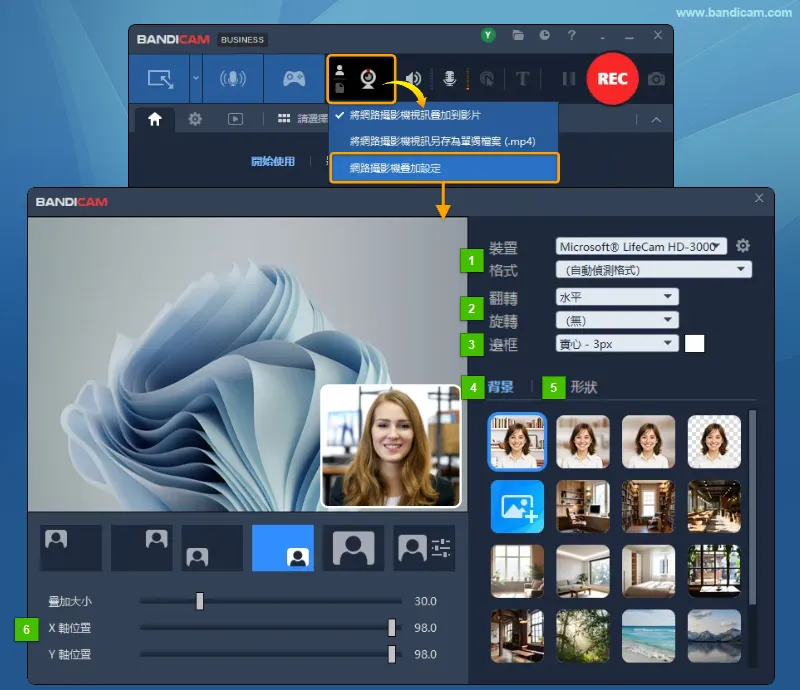
- 網路攝影機疊加設定
 :選擇網路攝影機裝置,並調整背景、形狀、位置與大小等設定。
 - 在螢幕上預覽網路攝影機視訊:在螢幕上顯示預覽畫面,此選項不適用於螢幕錄製模式。勾選「啟用預覽切換快速鍵」後,可使用快速鍵顯示或隱藏預覽,預設為 Tab。
影片:錄製設定 > 滑鼠
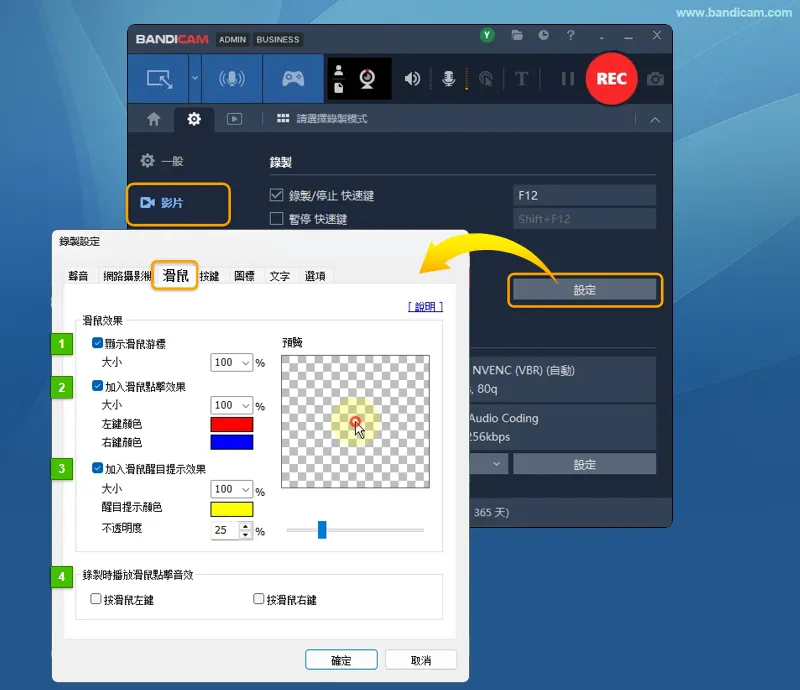
- 顯示滑鼠游標:勾選後,在錄製的影片中顯示滑鼠游標,並可調整大小。
- 加入滑鼠點擊效果:為滑鼠左鍵與右鍵點擊加入光圈效果,可分別設定顏色及大小。
- 加入滑鼠醒目提示效果:在游標周圍顯示醒目提示區域,可調整大小、顏色及不透明度。
- 錄製時播放滑鼠點擊音效:為滑鼠左鍵或右鍵點擊加入音效。
影片:錄製設定 > 按鍵
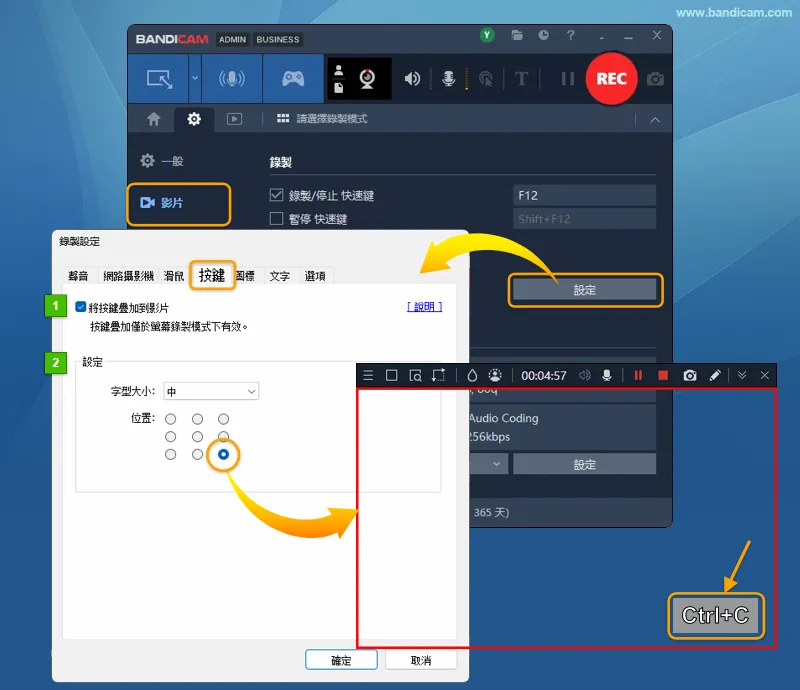
- 將按鍵疊加到影片:在錄製的影片中顯示按下的鍵盤按鍵,此功能僅適用於螢幕錄製模式。» 查看按鍵顯示教學
- 設定:選擇按鍵文字的字型大小與顯示位置。
影片:錄製設定 > 圖標
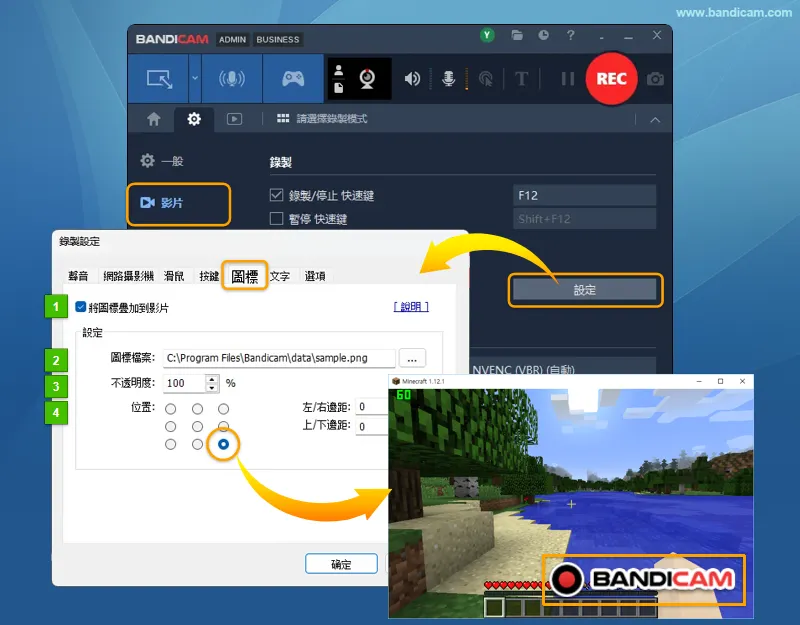
- 將圖標疊加到影片:在錄製的影片中加入圖像浮水印。
- 圖標檔案:點選「...」選擇要作為浮水印的圖像檔案。
- 不透明度:數值越低,浮水印越透明;設為 100% 時,依圖片原有的不透明度顯示。
- 位置:透過九宮格選擇顯示位置,並使用「左/右邊距」與「上/下邊距」調整與畫面邊緣的距離。
影片:錄製設定 > 文字
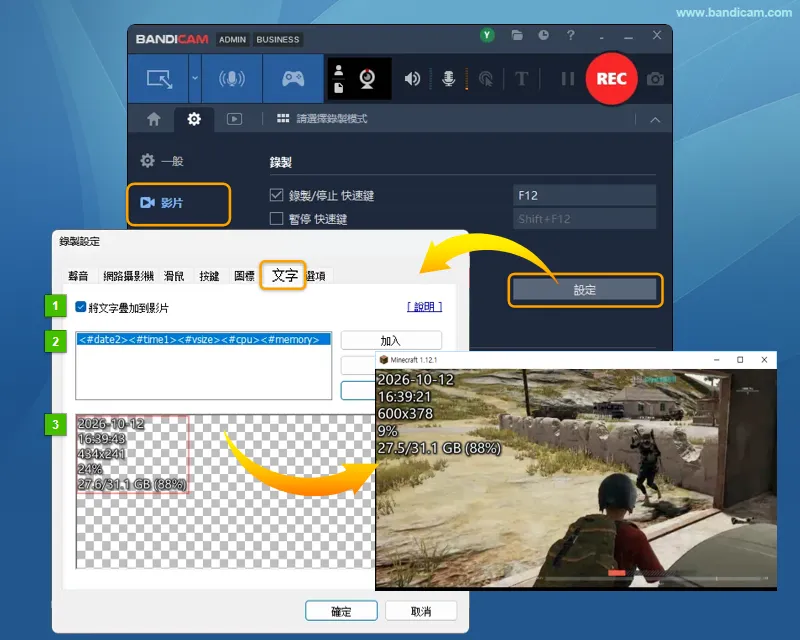
- 將文字疊加到影片:在錄製的影片中加入文字浮水印。
- 文字清單:點選「加入」新增文字,或選取現有文字後點選「編輯」或「刪除」。編輯時可設定內容、字型、大小、不透明度及陰影等。
- 預覽區域:查看文字的樣式與顯示位置。
影片:錄製設定 > 選項
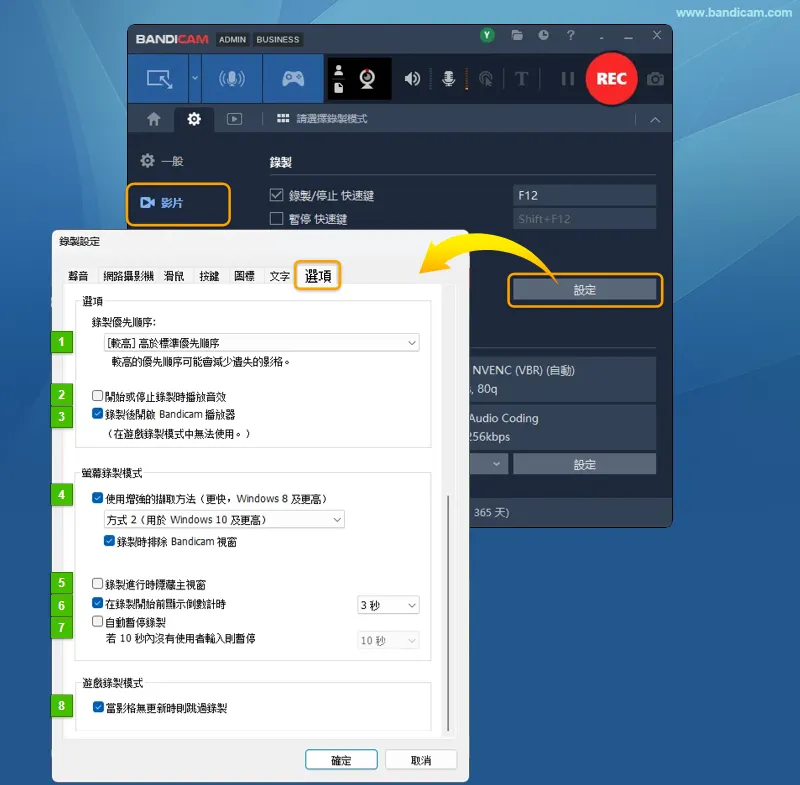
- 錄製優先順序:設定錄製程序的優先順序,較高的優先順序可能有助於減少遺失的影格。
- 開始或停止錄製時播放音效:開始或停止錄製時播放提示音。
- 錄製後開啟 Bandicam 播放器:錄製完成後自動開啟內建播放器,此選項不適用於遊戲錄製模式。
- 使用增強的擷取方法(更快,Windows 8 及更高):啟用後,可選擇擷取方式,並設定是否「錄製時排除 Bandicam 視窗」。
- 錄製進行時隱藏主視窗:在螢幕錄製期間隱藏 Bandicam 主視窗。
- 在錄製開始前顯示倒數計時:在開始錄製前,顯示所選秒數的倒數計時。
- 自動暫停錄製:啟用後,若在設定時間內沒有使用者輸入,便自動暫停錄製。
- 當影格無更新時則跳過錄製:在遊戲錄製模式下,畫面影格沒有更新時跳過錄製。若需持續錄製麥克風或網路攝影機內容,建議取消勾選。
影片:格式 > 預置檔
點選「影片」頁籤中的「預置檔」,可快速選擇常用的影片與音訊設定,也可使用「使用者預置檔」。
* 影片:格式 > 設定
點選「影片」頁籤中「格式」區域的「設定」,可調整檔案類型、影片與音訊參數。
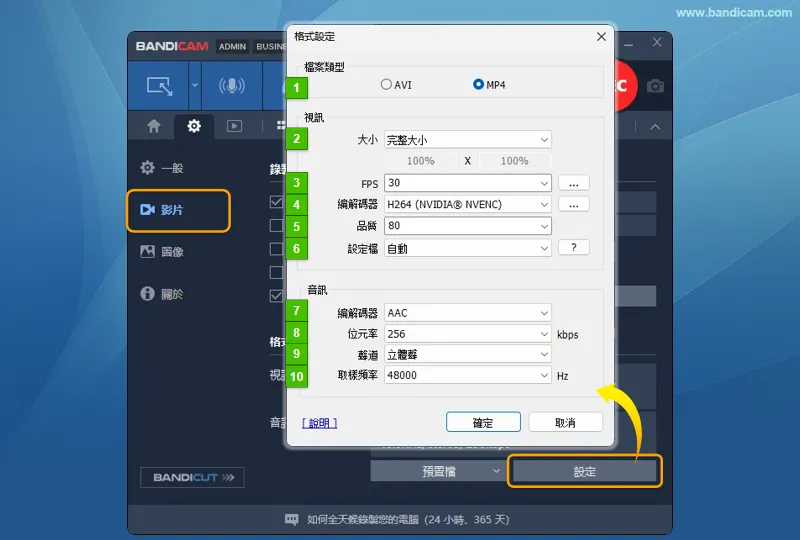
- 檔案類型:選擇 AVI 或 MP4 作為錄製影片的儲存格式。可用的影片與音訊編解碼器會依檔案類型而異。
- 視訊 - 大小:設定輸出影片的解析度。「完整大小」會保留錄製區域的解析度;縮小尺寸可減少需要編碼的畫面資料,但也會影響文字與細節的清晰度。
- 視訊 - FPS:設定影片每秒的影格數。較高的影格率可讓動態畫面更流暢,也會增加錄製與編碼負擔。點選「...」可設定 VFR(可變影格率)或 CFR(固定影格率)。
- 視訊 - 編解碼器:選擇影片的壓縮方式,可用選項取決於檔案類型、顯示卡、驅動程式及系統設定。
- H.264:常用的影片編碼格式,適合日常錄製、播放與分享。
- HEVC(H.265)與 AV1:通常具有較高的壓縮效率,使用前需確認播放器或剪輯軟體支援相應格式。
- 硬體編碼:使用顯示卡或處理器的專用編碼功能。請參閱 NVIDIA NVENC、Intel Quick Sync Video 或 AMD 硬體編碼說明。
- MPEG-4、Xvid 與 MPEG-1:其他影片壓縮格式,可依檔案類型與播放軟體的相容性選擇。
- Motion JPEG:各影格分別使用 JPEG 壓縮,方便逐格處理,但檔案通常較大。
- YV12 與 RGB24:儲存未壓縮的影片資料,檔案較大,對磁碟空間與寫入速度的要求較高。
- 外部編解碼器:使用已安裝的 VFW 編解碼器。» 查看外部編解碼器的使用方法
- VBR、CBR 與位元率:編解碼器支援時,可設定位元率控制方式。VBR 會依畫面複雜度調整資料量;CBR 依設定的目標位元率控制資料量。位元率表示每秒的資料量,較高的位元率通常會增加檔案大小。
- 視訊 - 品質:設定影片的壓縮品質。在其他條件相同時,較高的品質通常可保留更多細節,也可能增加檔案大小。可透過短時間試錄確認效果。
- 視訊 - 設定檔:選擇目前編解碼器的設定檔,影響編碼功能及播放相容性。可用選項依編解碼器而異;選擇「自動」時,由軟體決定。
- 音訊 - 編解碼器:選擇音訊編碼方式,可用格式取決於檔案類型。
- AAC:常用於 MP4 影片,以有損壓縮減少資料量。
- MP3 與 MP2:有損音訊編碼格式,可依播放軟體的支援情況選擇。
- PCM:儲存未壓縮的音訊資料,避免有損編碼造成的音質損失,但檔案通常較大。
- 音訊 - 位元率:設定每秒儲存的音訊資料量,單位為 kbps。在相同的有損編碼格式下,較高的位元率通常有助於保留聲音細節,也會增加檔案大小。
- 音訊 - 聲道:立體聲使用左右兩個聲道;單聲道使用一個聲道。選擇立體聲不會讓單聲道音源自動產生立體聲效果。
- 音訊 - 取樣頻率:每秒擷取的聲音樣本數,單位為 Hz。44,100 Hz 常用於音樂與音訊 CD,48,000 Hz 常用於影片製作。可依音源或剪輯專案選擇;提高取樣頻率不會恢復音源中已缺失的細節。