Bandicam 主視窗 - 圖像
在 Bandicam 的「圖像」頁籤中,可設定截圖快速鍵、重複螢幕擷取、截圖格式(BMP、PNG、JPG 等)。
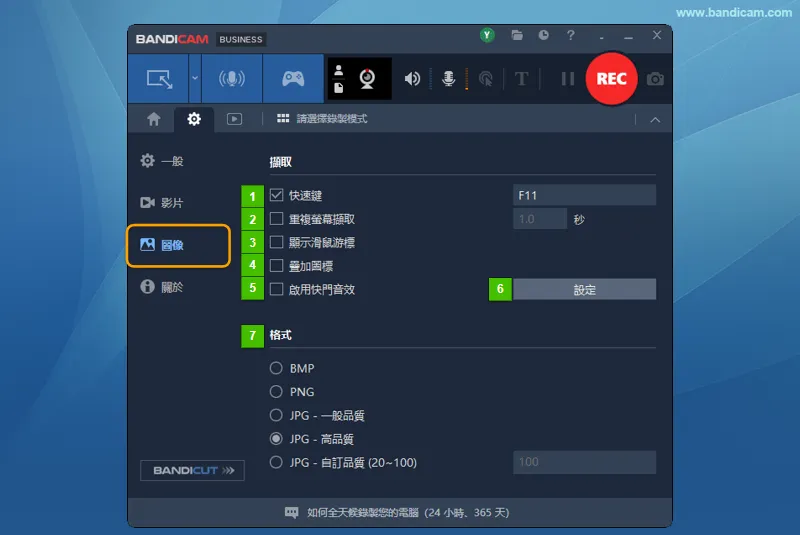
- 快速鍵:勾選後,可使用快速鍵截圖,預設為 F11;可在右側欄位自訂快速鍵。
- 重複螢幕擷取:勾選後,設定截圖間隔,再按下截圖快速鍵或點選截圖按鈕,即可開始連續截圖。
- 顯示滑鼠游標:勾選後,在截圖中顯示滑鼠游標。
- 疊加圖標:可在截圖中加入浮水印。
- 啟用快門音效:截圖時會播放「咔嚓」音效。
- 設定:開啟圖標設定,選擇浮水印圖像,並調整不透明度、位置與邊距。
- 格式:選擇 BMP、PNG 或 JPG 格式。JPG 可選擇「一般品質」、「高品質」或「自訂品質(20~100)」。
※ 如需儲存為 WebP 或 PDF 格式,請使用免費截圖工具 ZunShot。
圖像:設定
在「圖像」頁籤中點選「設定」,可選擇浮水印圖像,並調整不透明度、位置與邊距。
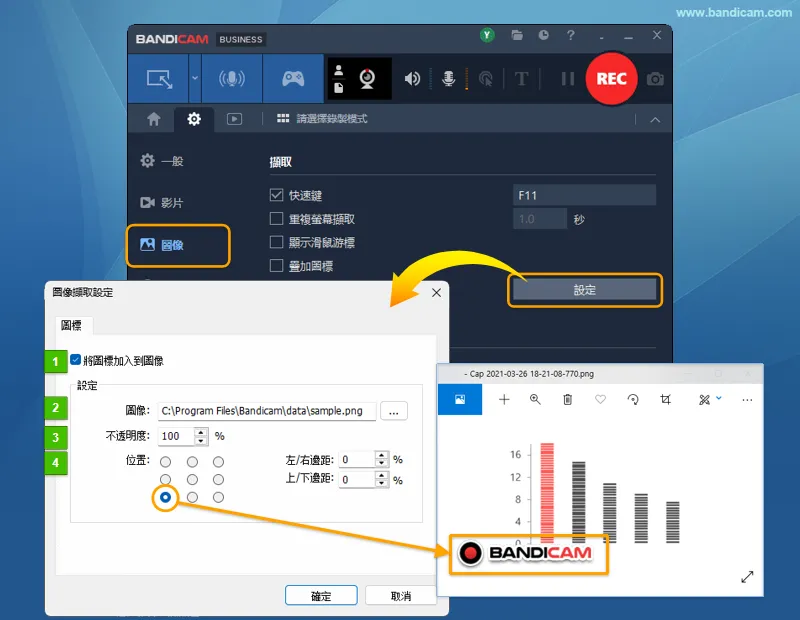
- 將圖標加入到圖像:勾選後,在截圖中加入所選浮水印。
- 圖像:點選「...」選擇要作為浮水印的圖像檔案。
- 不透明度:數值越低,浮水印越透明。
- 位置:選擇浮水印在截圖中的位置,並設定左/右邊距與上/下邊距。圖中範例將浮水印放在左下角。
連續截圖 | 重複螢幕擷取
勾選「重複螢幕擷取」,設定截圖間隔(0.1 至 9999 秒),再按下截圖快速鍵或點選截圖按鈕,即可開始連續截圖。
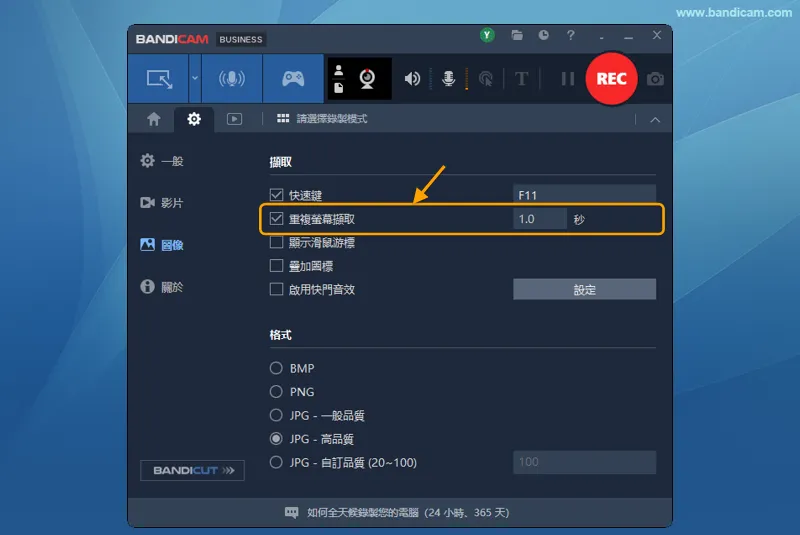
- 重複擷取時間 設定為 1.0 秒 後,點選截圖按鈕,則 每一秒鐘擷取一張 螢幕畫面。
- 重複擷取時間 設定為 600 秒 後,點選截圖按鈕,則 每十分鐘擷取一張 螢幕畫面。當全天 24 小時監控電腦時,使用此功能非常便利。