Bandicam 主視窗 - 關於
在 Bandicam 的「關於」頁籤中,可查看版本資訊與授權狀態、檢查更新,並開啟授權啟用視窗。
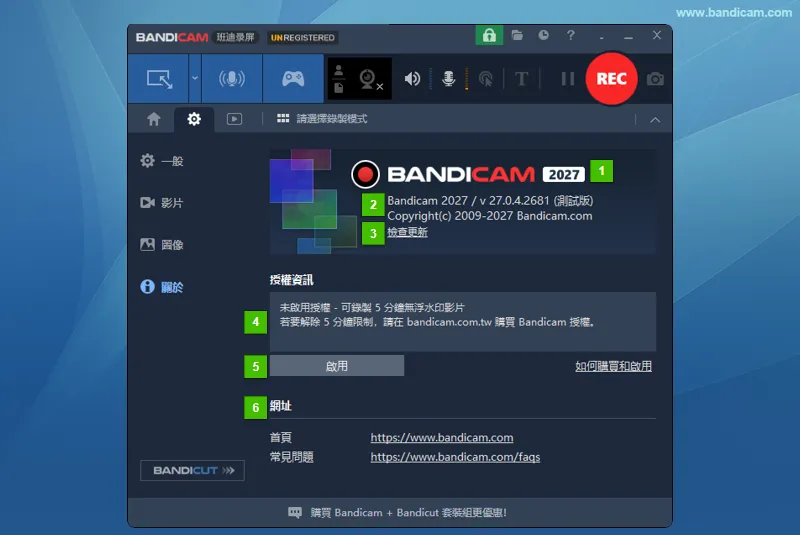
- Bandicam 系列:顯示目前使用的系列,如圖中的 Bandicam 2027。
- 版本資訊:查看目前安裝的 Bandicam 版本號碼。
- 檢查更新:點選後,檢查是否有可用的新版本。
- 授權資訊:查看目前的啟用狀態與授權資訊。
- 啟用:開啟啟用視窗,購買或啟用 Bandicam 授權。
- 網址:透過連結開啟 Bandicam 首頁或常見問題頁面。
Bandicam 授權啟用方法
點選 Bandicam 上方的「鎖頭」圖示,或在「關於」頁籤中點選「啟用」,開啟啟用視窗。點選「啟用授權」後,瀏覽器會開啟授權啟用頁面。您可以登入帳號並選擇授權,或使用購買時的電子郵件地址與序號完成啟用。» 查看授權啟用方法
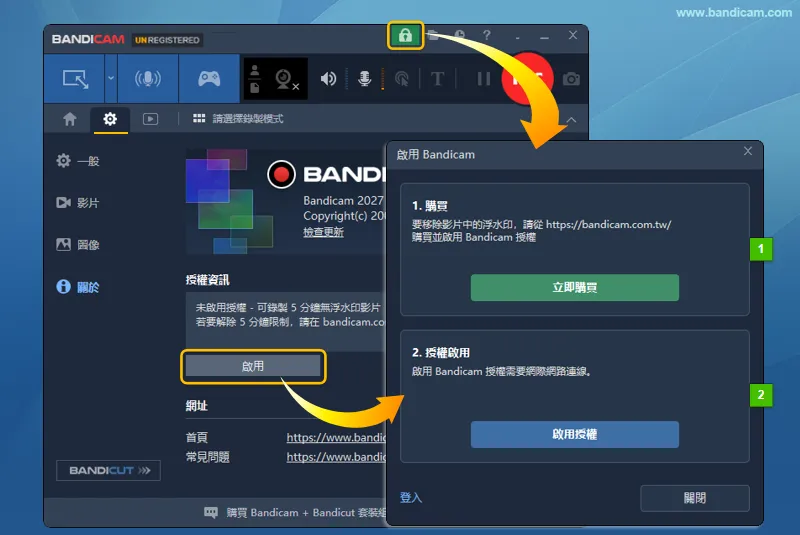
- 購買:點選「立即購買」,前往 Bandicam 線上購買頁面。
- 授權啟用:點選「啟用授權」,在瀏覽器中完成啟用。啟用時需要網際網路連線。
無法啟用授權時的解決方法
- 確認已建立帳號:購買授權不會自動建立 My Bandicam Space 帳號。首次使用帳號啟用時,請先建立帳號,建議使用購買授權時的電子郵件地址。
- 確認授權已加入帳號:若已購買的授權未顯示,或使用其他電子郵件地址建立帳號,請先將授權新增至帳號,再選擇授權啟用軟體。
- 核對啟用資訊:使用序號啟用時,請確認購買時使用的電子郵件地址與序號輸入正確。
- 檢查網路連線:啟用授權需要網際網路連線。若仍無法啟用,請確認防火牆或公司網路設定未阻擋授權啟用頁面。
» 查看 My Bandicam Space 帳戶建立與授權管理說明
停用授權與更換電腦的方法
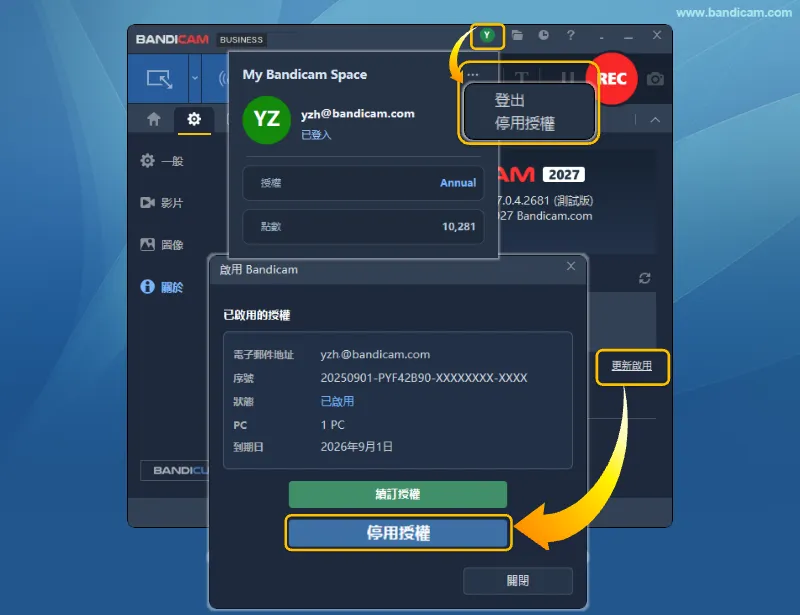
更換電腦前,可在帳號選單中選擇「停用授權」;也可在「關於」頁籤中點選「更新啟用」,再於彈出視窗中點選「停用授權」。停用後,即可在其他電腦上重新啟用。請注意:「登出」只會登出帳號,不會停用目前電腦上的授權。