Bandicam 主視窗 - 音訊
在 Bandicam 的「音訊」頁籤中,可設定開始/停止錄音的快速鍵、選擇聲音裝置以及設定音訊格式。
「音訊」頁籤僅在「音訊錄製模式」下顯示,螢幕錄製模式中不會出現此頁籤。
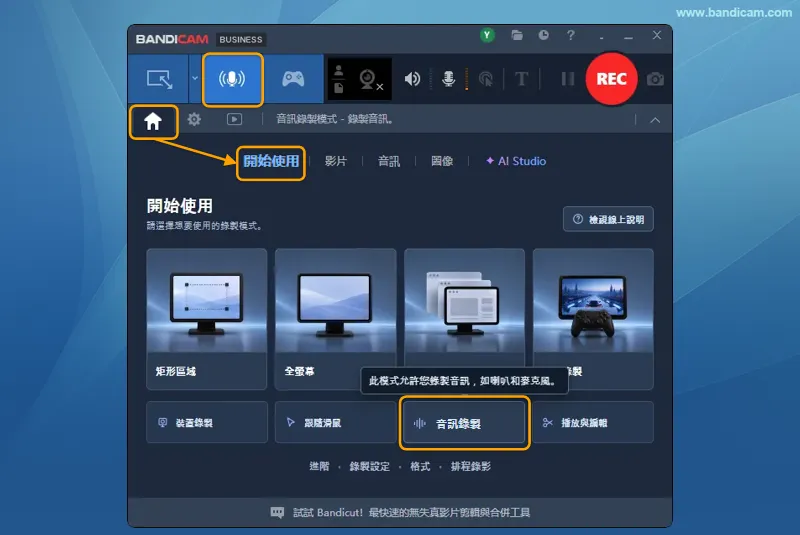
在首頁的「開始使用」頁籤中選擇「音訊錄製」,即可只錄製電腦聲音與麥克風聲音,無需錄製螢幕畫面。
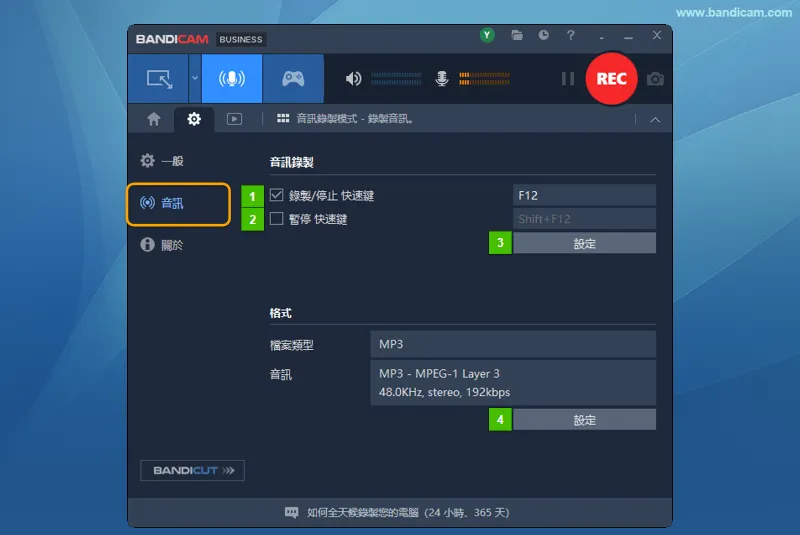
- 錄製/停止 快速鍵:勾選後,可使用快速鍵開始或停止錄音,預設為 F12,也可在右側欄位自訂。
- 暫停 快速鍵:勾選後,可使用快速鍵暫停或繼續錄音,預設為 Shift+F12。
- 設定:點選「音訊錄製」區域的「設定」,可選擇喇叭與麥克風裝置,並調整麥克風音量及濾鏡選項。
- 設定:點選「格式」區域的「設定」,可選擇 MP3 或 WAV 檔案類型,並設定聲道、取樣頻率及位元率。
音訊 > 錄製設定畫面
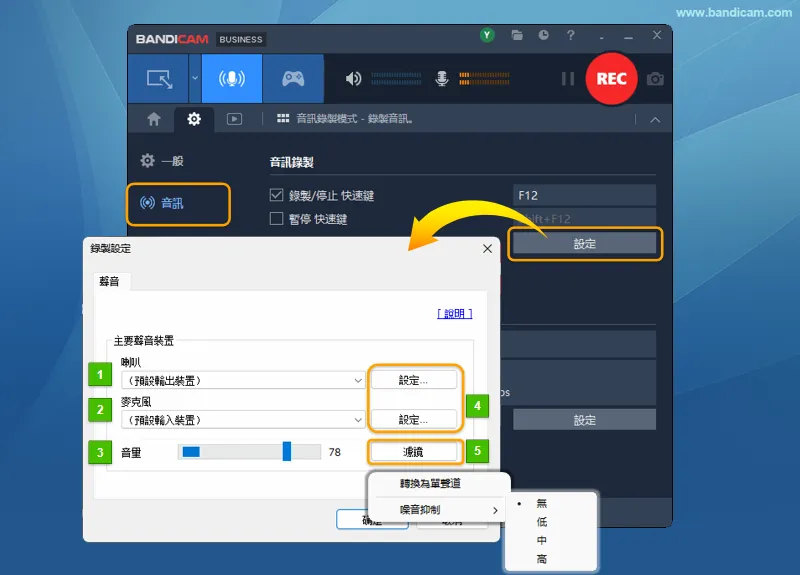
- 喇叭:選擇用於錄製電腦聲音的輸出裝置。選擇「預設輸出裝置」時,會錄製目前預設裝置播放的聲音。»錄製系統(喇叭)聲音的方法
- 麥克風:選擇要錄製的麥克風輸入裝置,也可使用「預設輸入裝置」。»錄製麥克風聲音的方法
- 音量:拖曳滑桿調整麥克風的錄音音量。
- 設定...:開啟對應喇叭或麥克風裝置的 Windows 聲音設定。
- 濾鏡:調整麥克風聲音的處理方式。
- 「轉換為單聲道」:將麥克風輸入轉換為單聲道。
- 「噪音抑制」:減少麥克風錄音中的背景噪音,可選擇「無」「低」「中」或「高」。
音訊 > 格式設定畫面
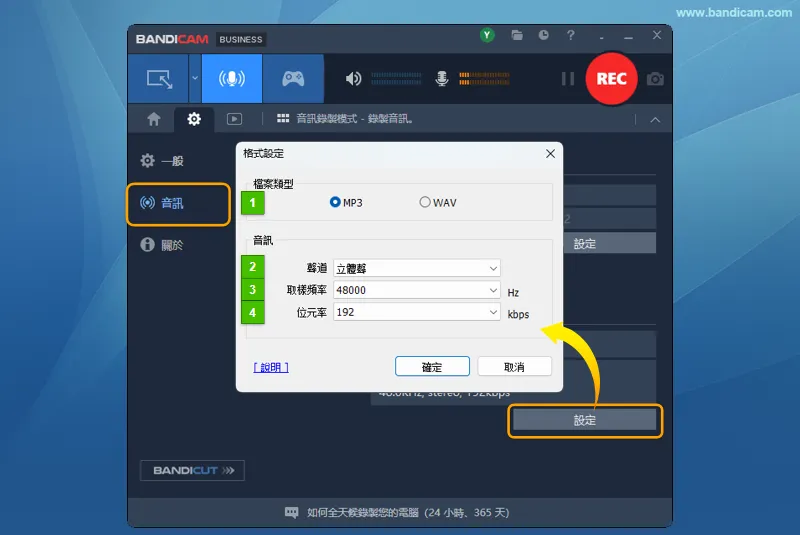
- 檔案類型:選擇錄音檔案的儲存格式。
- MP3:以有損壓縮減少檔案大小,適合日常錄音與分享。
- WAV:儲存未壓縮的音訊資料,避免有損編碼造成的音質損失,但檔案通常較大。
- 聲道:選擇音訊的聲道數量。
- 立體聲:保留左、右兩個聲道。
- 單聲道:使用一個聲道,適合不需要區分左右聲道的內容。
- 取樣頻率:設定每秒擷取的聲音樣本數,單位為 Hz。
- 22,050 Hz 與 32,000 Hz:較低的取樣頻率,可保留的聲音頻率範圍較小。
- 44,100 Hz:常用於音樂與音訊 CD。
- 48,000 Hz:常用於影片製作。
- 可依音源與後製需求選擇;提高取樣頻率不會恢復音源中已缺失的細節。
- 位元率:設定每秒儲存的音訊資料量,單位為 kbps。
- 使用 MP3 時,較高的位元率通常有助於保留聲音細節,也會增加檔案大小;WAV 的資料量則由取樣頻率、聲道數及位元深度等參數決定。