Bandicam 主視窗 - FPS
在 Bandicam 的「FPS」頁籤中,可設定錄製目標的每秒影格數(FPS)是否顯示、調整顯示位置,以及設定影格率上限。
「FPS」頁籤僅在「遊戲錄製模式」下顯示,螢幕錄製模式中不會出現此頁籤。
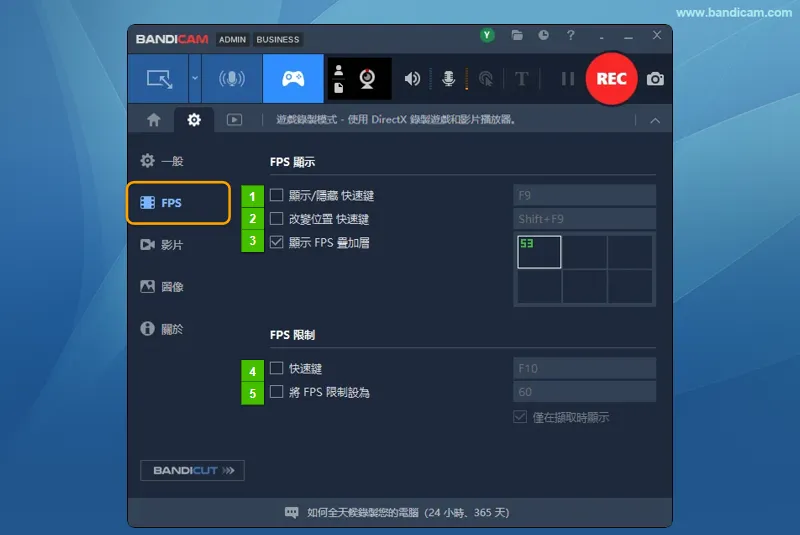
- 顯示/隱藏 快速鍵:勾選後,可使用設定的快速鍵顯示或隱藏 FPS 數字,預設為 F9。
- 改變位置 快速鍵:勾選後,可使用設定的快速鍵切換 FPS 數字的顯示位置,預設為 Shift+F9。每按一次快速鍵,會依序切換顯示位置。
- 顯示 FPS 疊加層:勾選後,在錄製目標的畫面上顯示目前的影格率;點選右側的位置方格,可選擇顯示位置。
- 快速鍵:勾選後,可使用設定的快速鍵啟用或停用 FPS 限制,預設為 F10。
- 將 FPS 限制設為:勾選後,可輸入錄製目標的影格率上限。
- 例如,設為 60 時,會將錄製目標的影格率限制為最高 60 FPS。
- 若電腦效能不足,可嘗試將上限從 60 降至 30,減輕執行與錄製時的負擔。
- 勾選「僅在擷取時顯示」後,僅在錄製期間限制 FPS;取消勾選後,未錄製時也會限制錄製目標的 FPS。